
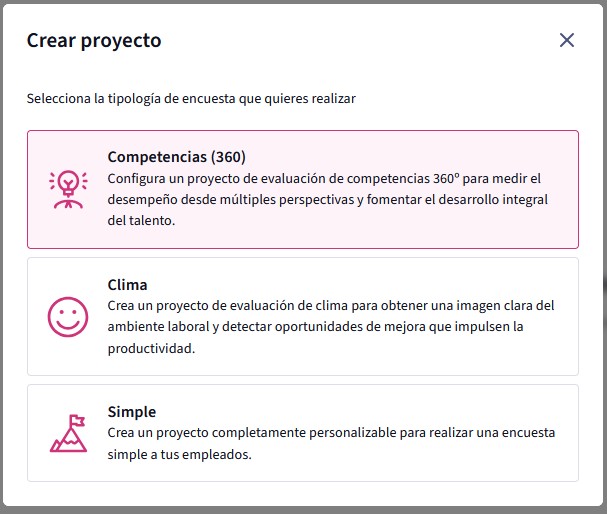
Para crear un proyecto de tipo competencias 360, debemos seleccionarlo en el modal:
Para continuar con la creación del proyecto, disponemos de una guía con los pasos del proceso, así tenemos en todo momento visibilidad de por dónde vamos y cuánto queda.
- Datos generales
- Participantes
- Ajustes
- Evaluadores
- Plantillas de email
Configuración
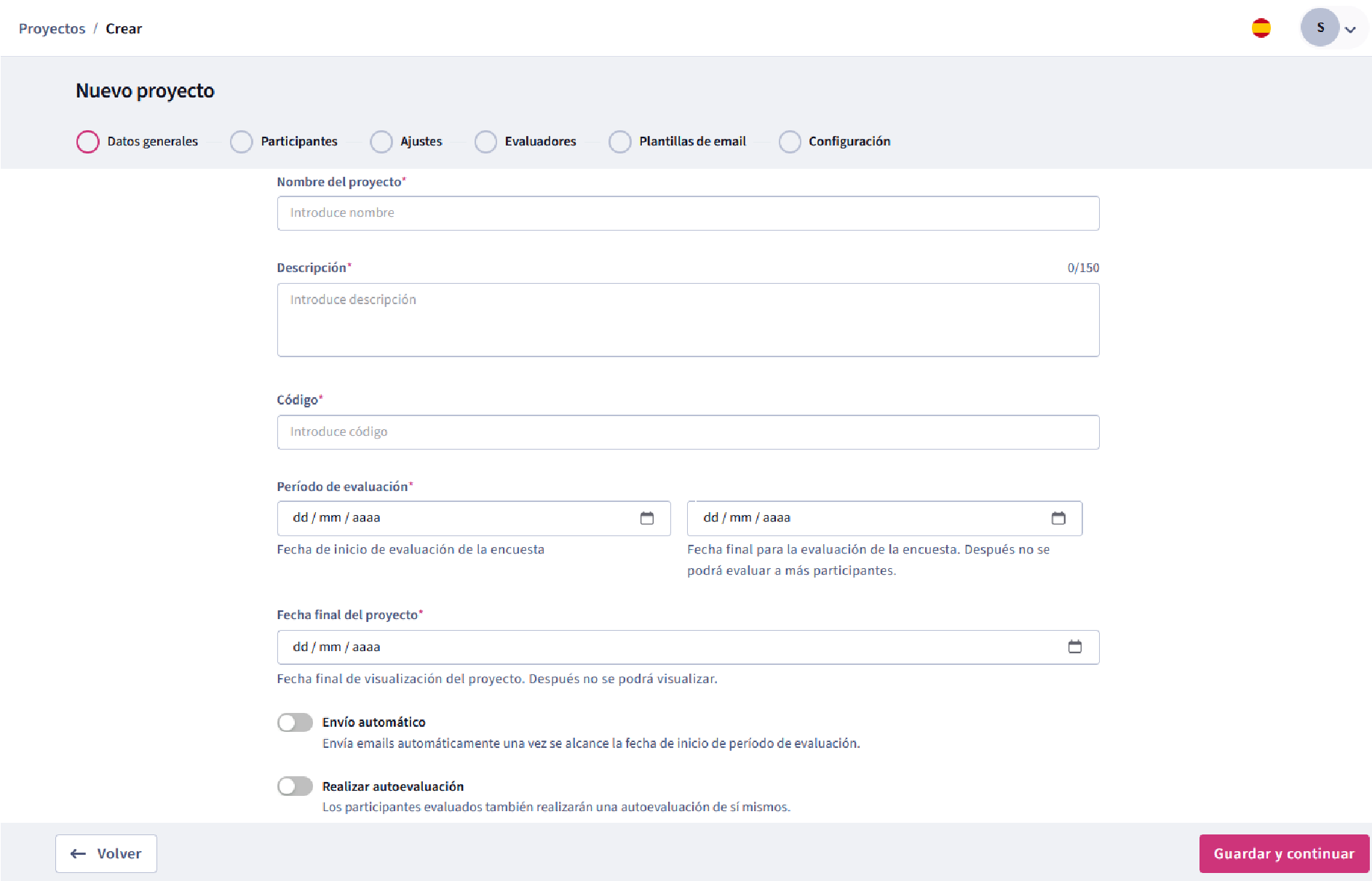
PASO 1/6 Datos generales:
- Nombre del proyecto
- Código
- Período de evaluación
- Fecha de inicio de evaluación
- Fecha de fin de evaluación
- Fecha final del proyecto
Envío automático: Inicialmente está desactivado, por lo que el envío de correos a los participantes lo harán manualmente los administradores, utilizando los botones para ello en la aplicación. Si está activado, cuando llegue la fecha establecida para cada plazo se lanzarán los correos necesarios
Realizar autoevaluación: Inicialmente está desactivado, por lo que no habrá autoevaluación disponible para ningún participante. Si está activado, los participantes evaluados deberán rellenar la encuesta evaluándose a sí mismos también

PASO 2/6 Participantes:
Se pueden añadir a todos los empleados para que participen en la encuesta, o, en su defecto, seleccionar qué departamentos, categorías laborales o empleados individuales van a participar
Después se configura la relación de evaluadores, por lo que este paso pretende segmentar un subgrupo de los empleados, no todos los participantes necesariamente van a tener que rellenar encuestas.
En una encuesta de 90º, sólo los supervisores evalúan a sus colaboradores, aunque todos sean participantes.
PASO 3/6 Ajustes:
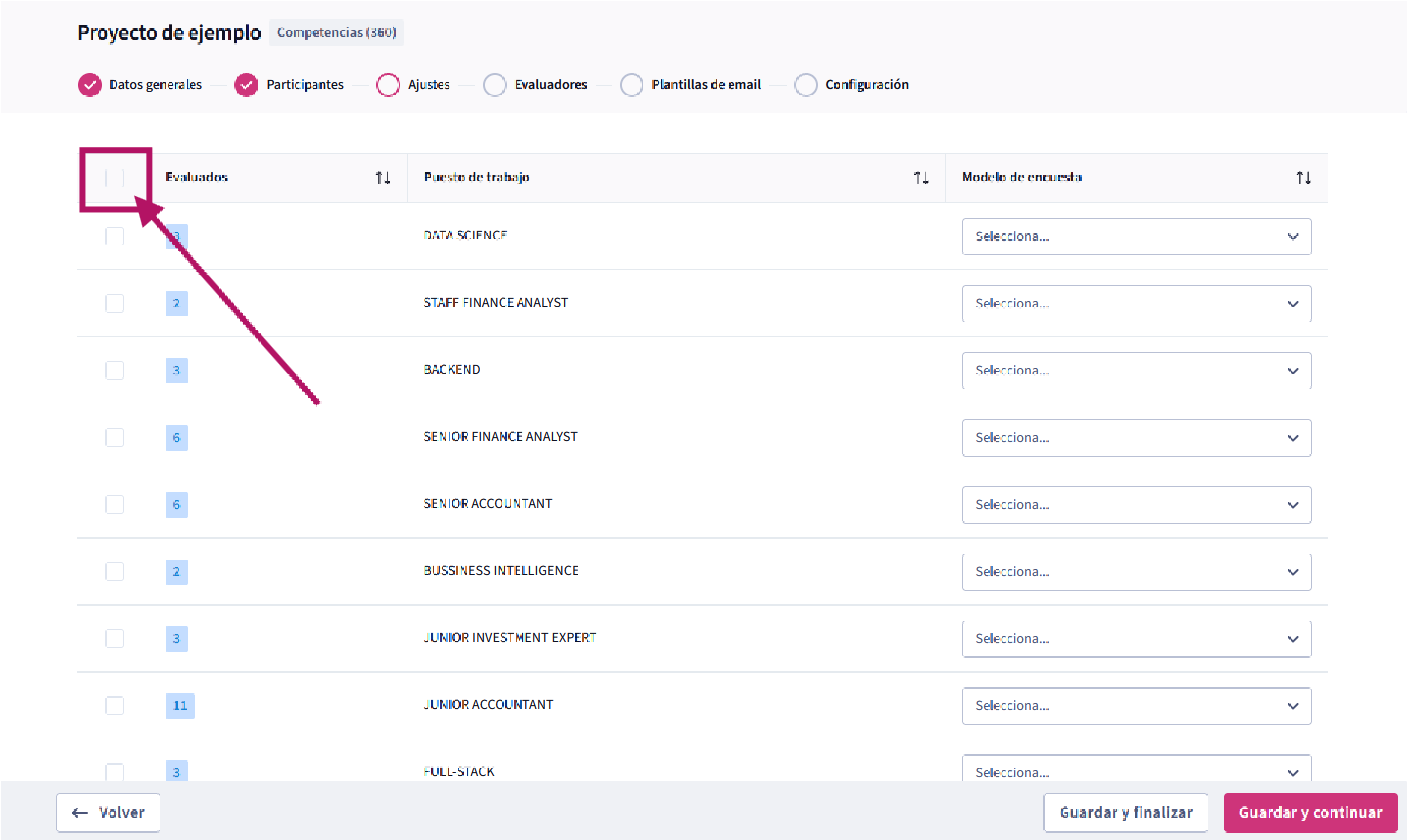
Se pueden asociar distintos modelos de encuesta a distintos puestos de trabajo, junto a cada entrada del listado se nos muestra un número que hace referencia al número de participantes que tienen ese puesto de trabajo
En su defecto, se puede seleccionar la cabecera de la tabla, para seleccionar con un sólo click todos los participantes. De esta forma todos tendrán las mismas preguntas
PASO 4/6 Evaluadores:
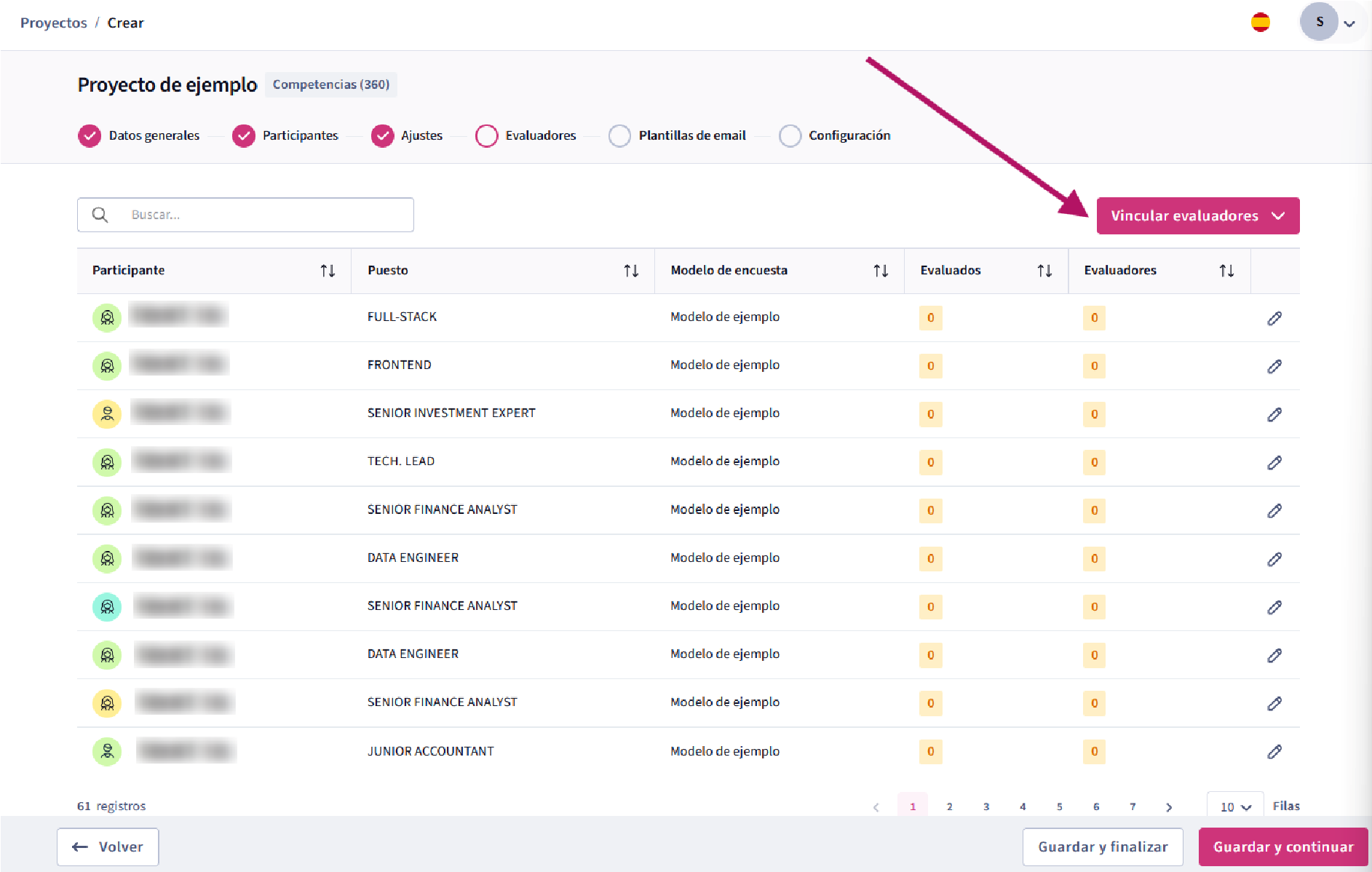
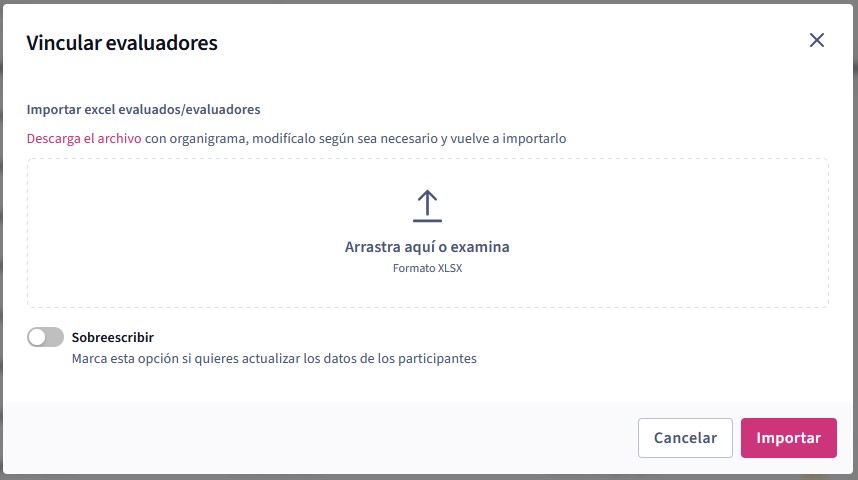
Para vincular evaluadores, podemos importar un excel evaluados/evaluadores que incluya una fila por cada relación entre participantes. La fila dice evaluador X evalúa a X como su Rol X
La importación primero leerá el archivo excel para comprobar que no haya errores. Indicará el contador de filas procesadas totales, válidos y no válidos
O en su defecto, podemos, manualmente vincularlos uno a uno. Para esto, podemos seleccionar el lapicero en la fila del evaluador. O desde el botón general en la opción “Vincular de forma manualˮ
PASO 5/6 Plantillas de email:
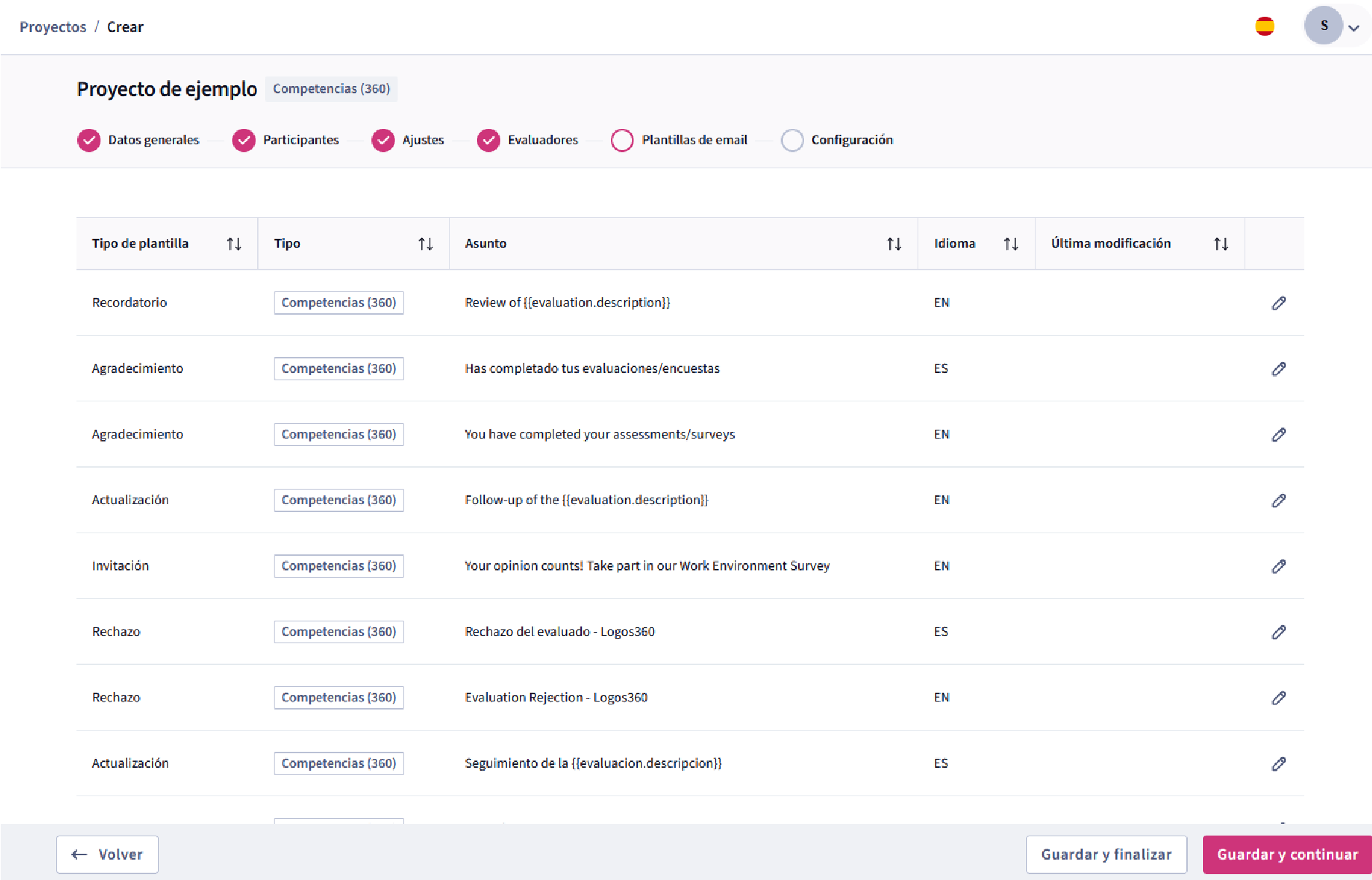
Si se quiere modificar en este momento el mailing específico que se enviará en esta encuesta, en el listado se puede entrar a editar cada tipo de plantilla en Español e inglés
En caso de que esté bien así, ya están vinculadas las plantillas que se utilizan en la empresa. Por lo que podemos continuar al siguiente paso sin modificar nada
PASO 6/6 Configuración:
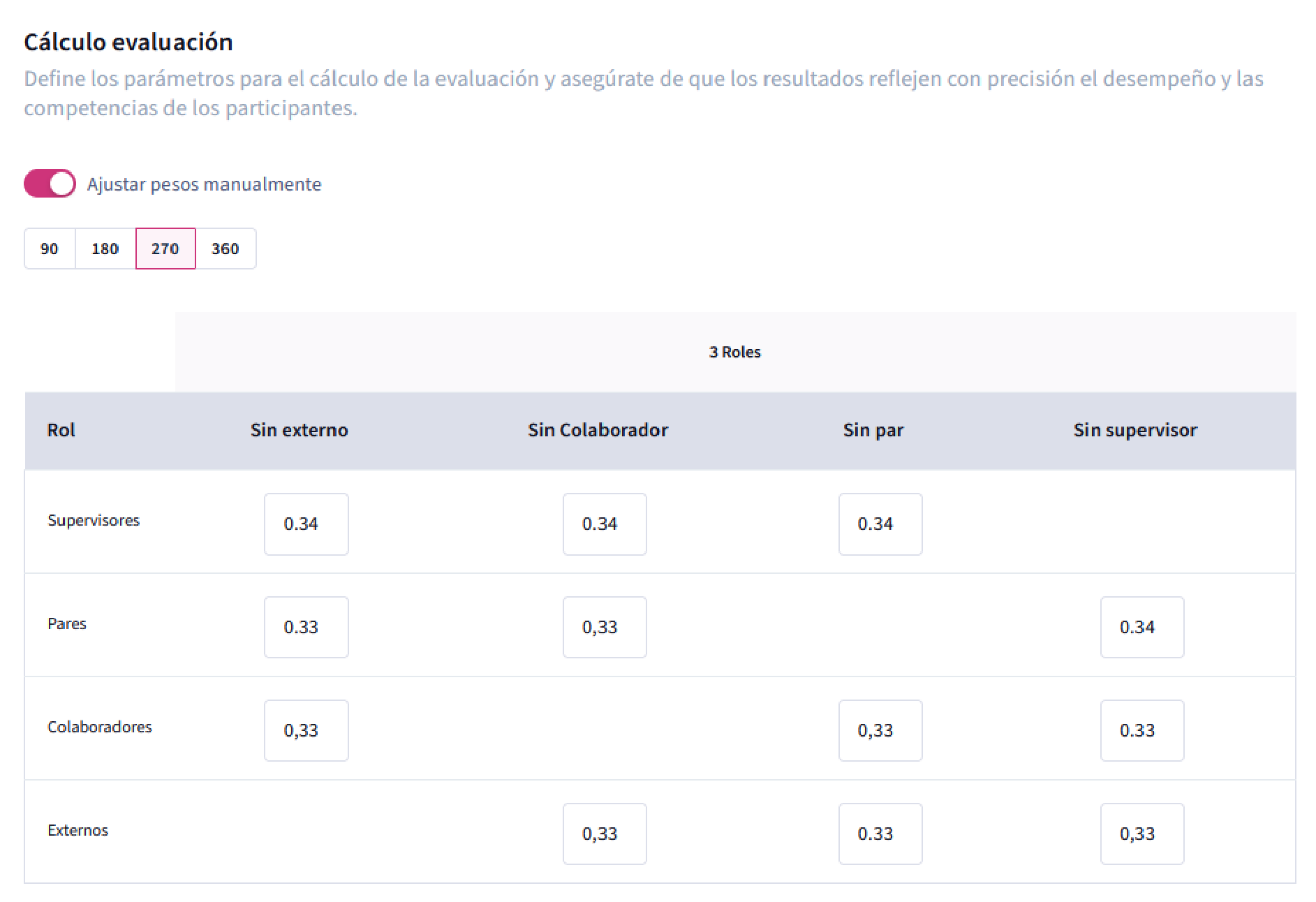
La opción “Ajustar pesos manualmenteˮ por defecto está desactivada. Esta configuración es:
90º: Cada participante es evaluado sólo por 1 rol.
En este caso no se puede ajustar los pesos, la matriz es sólo informativa, por que la puntuación que reciba cada participante de su único evaluador se ponderará un 100% para la nota media de ese participante
180º: Cada participante es evaluado por 2 roles. Por ejemplo, un supervisor evalúa a sus colaboradores, y ellos le evalúan de vuelta.
En este caso, la configuración por defecto es ponderar la nota de cada rol por
0.5
La matriz permite modificar las ponderaciones para cada situación
Participante que es evaluado por Sup. Par, por Sup. Col., etc.)
270º: Cada participante es evaluado por 3 roles. Por ejemplo, el organigrama de una empresa sin externos
En este caso, la configuración por defecto es ponderar la nota de cada rol por 0.33, excepto la nota dada por los Supervisores que se pondera por 0.34
Para los proyectos donde sí haya externos y el rol que falte sea supervisor. La nota que se ponderará por 0.34 es la de los pares.
Todos los valores se pueden modificar libremente con la única limitación de que sumen 1
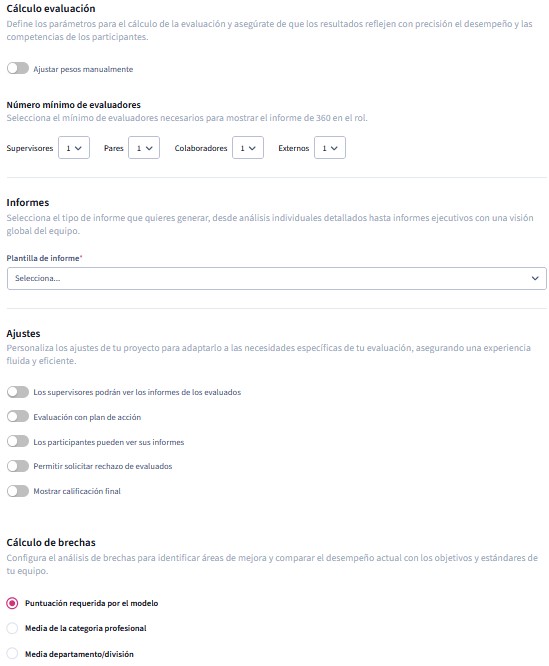
El resto de las opciones del último paso de configuración son:
Número mínimo de evaluadores: Con esto se pretende anonimizar los resultados. Por ejemplo, si un participante sabe que sólo 1 supervisor le ha evaluado, la puntuación media de supervisores será siempre la que le haya dado su único supervisor. Para evitar este comportamiento, ajusta el mínimo de supervisores a 2. En caso de que no importe, se deja en 1.
Plantilla de informe: Selecciona cuál de las plantillas de informe de competencias 360 utilizar
Los supervisores podrán ver los informes de los evaluados: Activa / Desactiva los informes de los colaboradores para sus supervisores.
Nota: Es independiente del momento en el que se manden los correos de resultados, es decir, un evaluador puede acceder con su enlace y contraseña enviados por correo electrónico mientras esté activado y ver el informe de sus evaluados, pero al día siguiente si está desactivado, con el mismo enlace y contraseña ya no los verá. Más información en el punto 5.1.4
Evaluación con plan de acción: Activa / Desactiva la pestaña de “Plan de acciónˮ en la vista evaluador. Más información en el punto 5.1.5
Los participantes pueden ver sus informes: Activa / Desactiva los informes propios
Permitir solicitar rechazo de evaluados: Activa / Desactiva el botón mientras se rellenan encuestas para rechazar la evaluación indicando el motivo de rechazo.
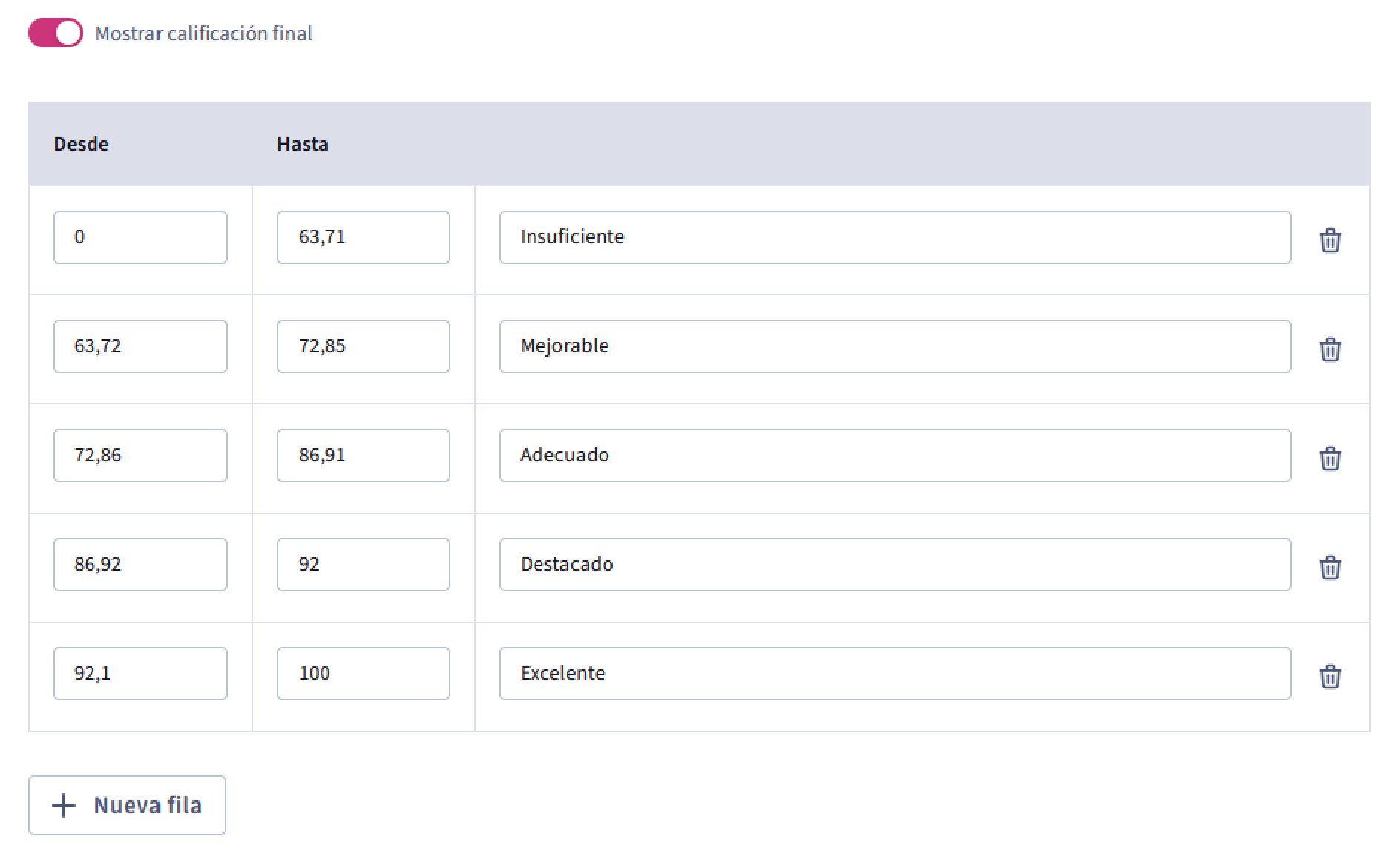
Mostrar calificación final: Activa / Desactiva la etiqueta en la primera página de los informes según los rangos definidos a continuación:
Finalmente, para calcular la brecha entre las notas medias de los evaluados y el número de referencia hay tres opciones:
Puntuación requerida por el modelo: Se toma la diferencia con el valor establecido en cada pregunta del modelo de encuesta, esto se hace con la nota de corte. Ver 6.6
Media de la categoría profesional: Se toma la diferencia con el resto de participantes de la misma categoría profesional.
Media departamento/división: Se toma la diferencia con el resto de los participantes del mismo departamento.