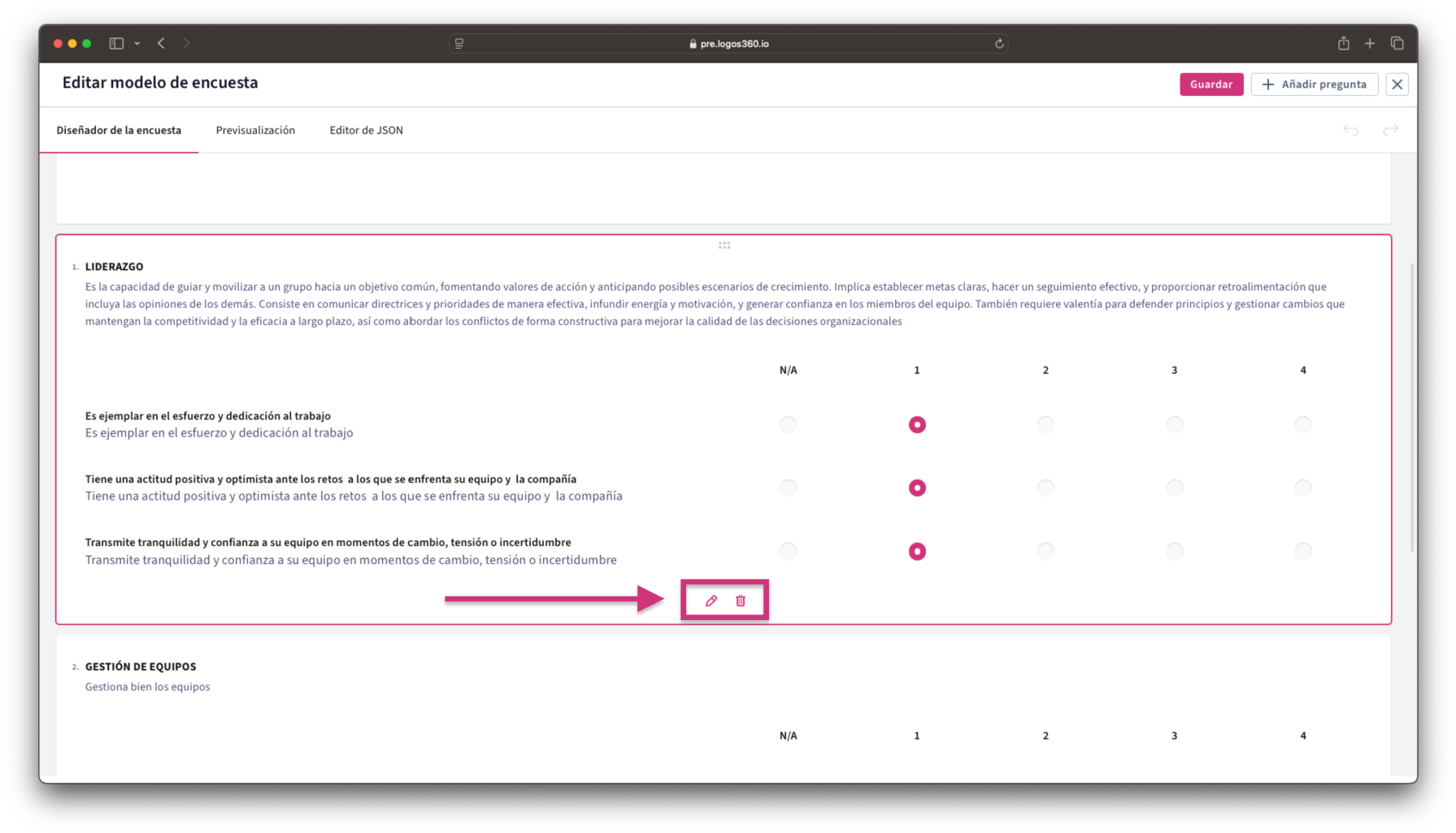
En la botonera de la parte superior derecha encontramos tres botones:
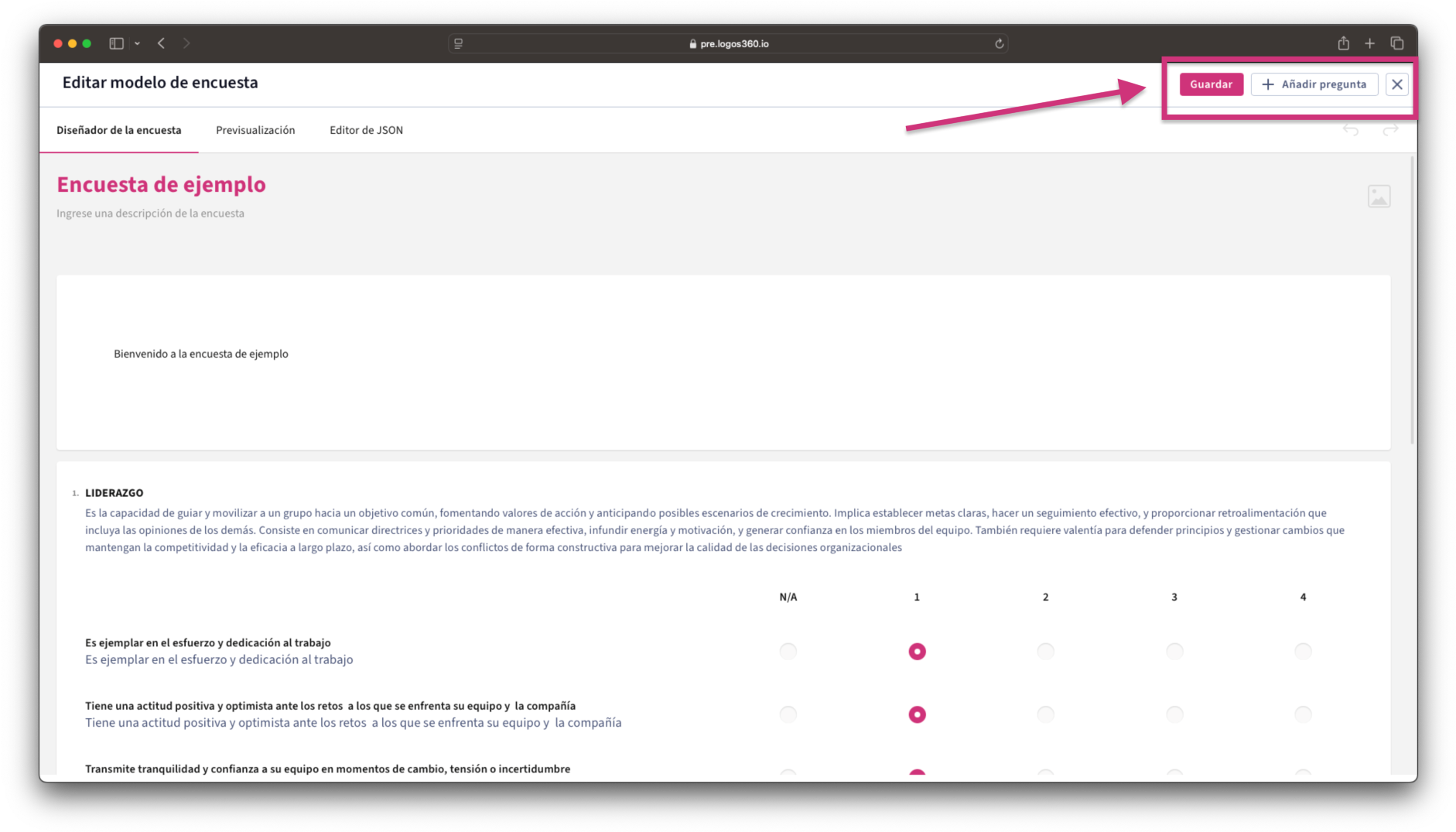
pregunta.
Dependiendo del tipo de proyecto que se esté creado o editando, se mostrarán unas opciones de preguntas u otras.
Los tipos disponibles son:
Grupo Competencias, Clima y Simple):
En las preguntas de grupo, el encuestado tendrá que puntuar los diferentes comportamientos seleccionados de una competencia (ver apartado 3.
Para seleccionar la competencia, se debería escoger una entre el listado de la izquierda. Es posible filtrar usando el campo de texto situado encima del listado.
Una vez seleccionada una competencia, aparecerán en el listado de la derecha sus comportamientos, entre los que se deberá seleccionar múltiples y como mínimo uno.
En ambos casos, se podrán editar y eliminar las competencias y comportamientos directamente en el listado. Para mostrar las opciones se debe pasar el ratón encima de la que queremos editar o eliminar y aparecerán las opciones a la derecha del elemento.
Si se quiere añadir una nueva competencia se podrá hacer pulsando en el botón de “Nueva competenciaˮ, y se abrirá un menú similar al del menú de Competencias (ver apartado 3.1.
Si se quiere añadir un nuevo comportamiento se podrá hacer pulsando en el botón de “Nuevo comportamientoˮ, y se abrirá un menú similar al del menú de Comportamientos (ver apartado 4.1
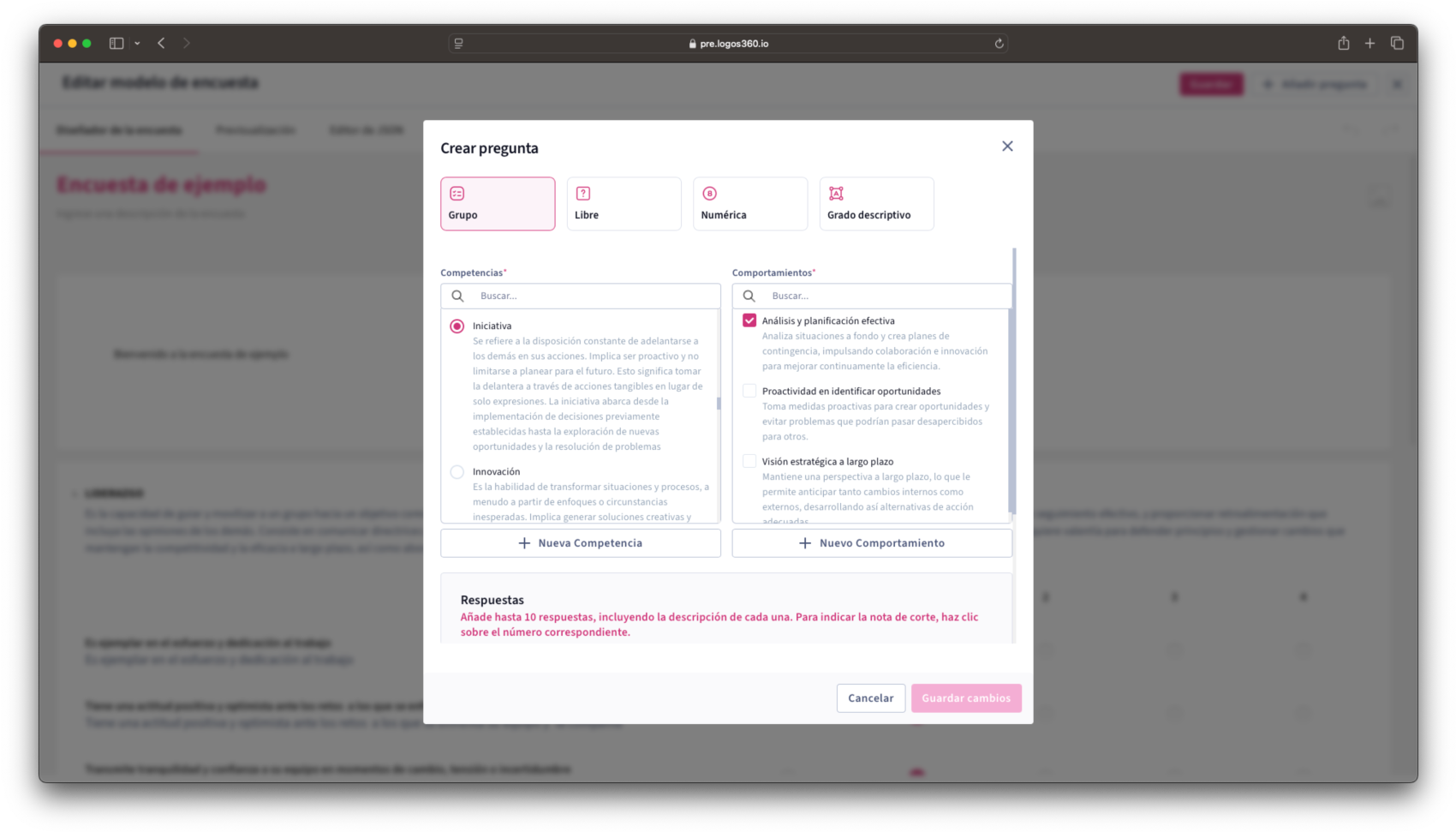
En caso de estar editando una encuesta de compañía, las competencias y comportamientos creados se añadirán al listado y aparecerán con un icono para poder ser distinguidos, puesto que solo se podrán editar las que sean específicas de la compañía.
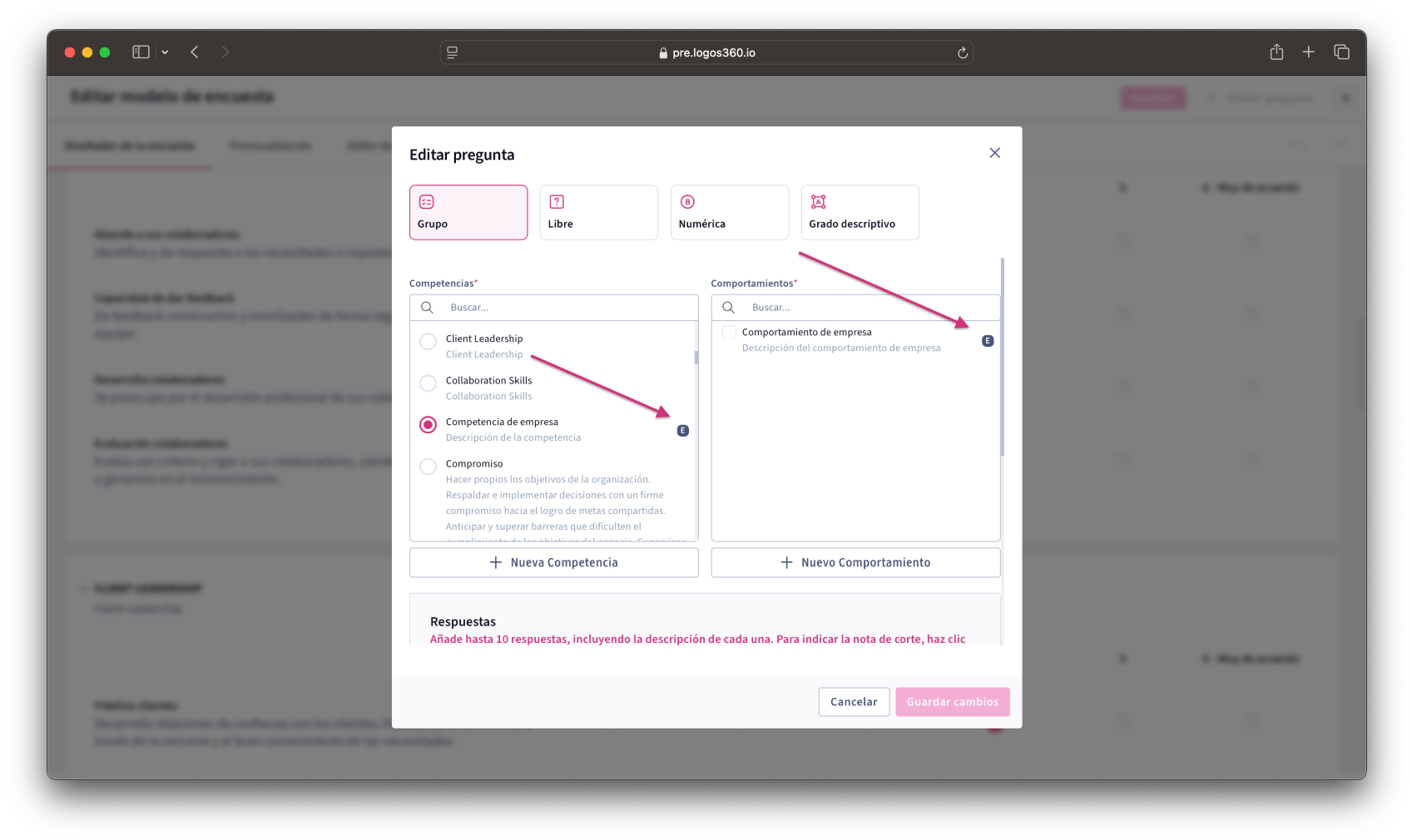
Para definir los posibles valores, se deberá modificar el apartado de “Respuestasˮ. En este apartado se puede seleccionar el número de respuestas en el selector, con un mínimo de 2 y un máximo de 10.
A cada respuesta se le asignará automáticamente un valor entre el 0 y el 100, dependiendo del número de respuestas, y se iniciará a la derecha de la opción. A la izquierda del valor se encuentra un campo de texto en el que se deberá rellenar el nombre de la opción.
También se deberá definir una nota de corte, a partir de la cual (esa respuesta y las de valor superior) el resultado se evaluará de forma positiva. Para seleccionar la nota de corte se debe pulsar en valor de la respuesta (número) que marque el corte.
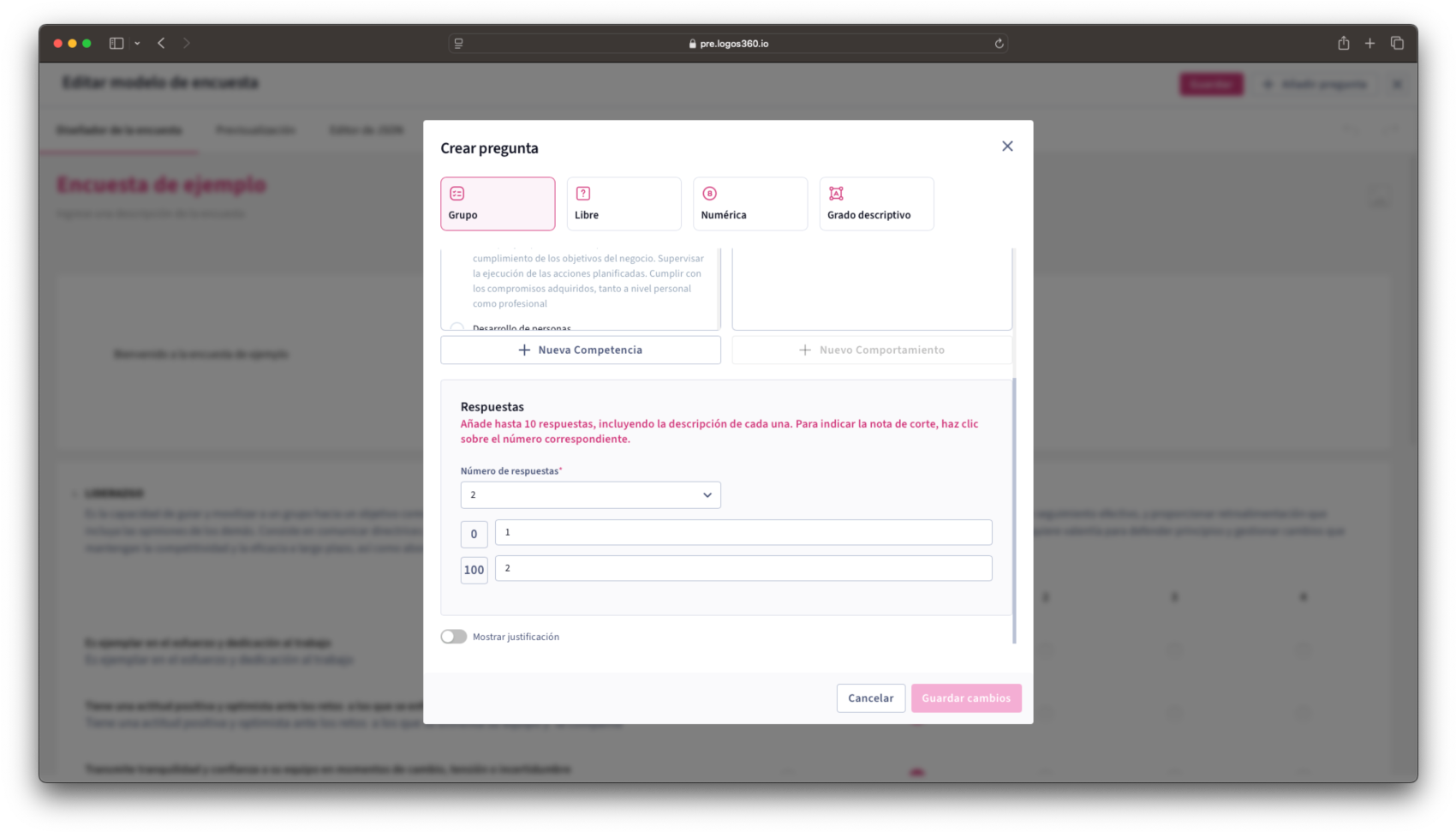
Obligatoriamente se deberá indicar el nombre, y opcionalmente se podrá añadir una descripción y una justificación.
Libre Competencias, Clima y Simple):
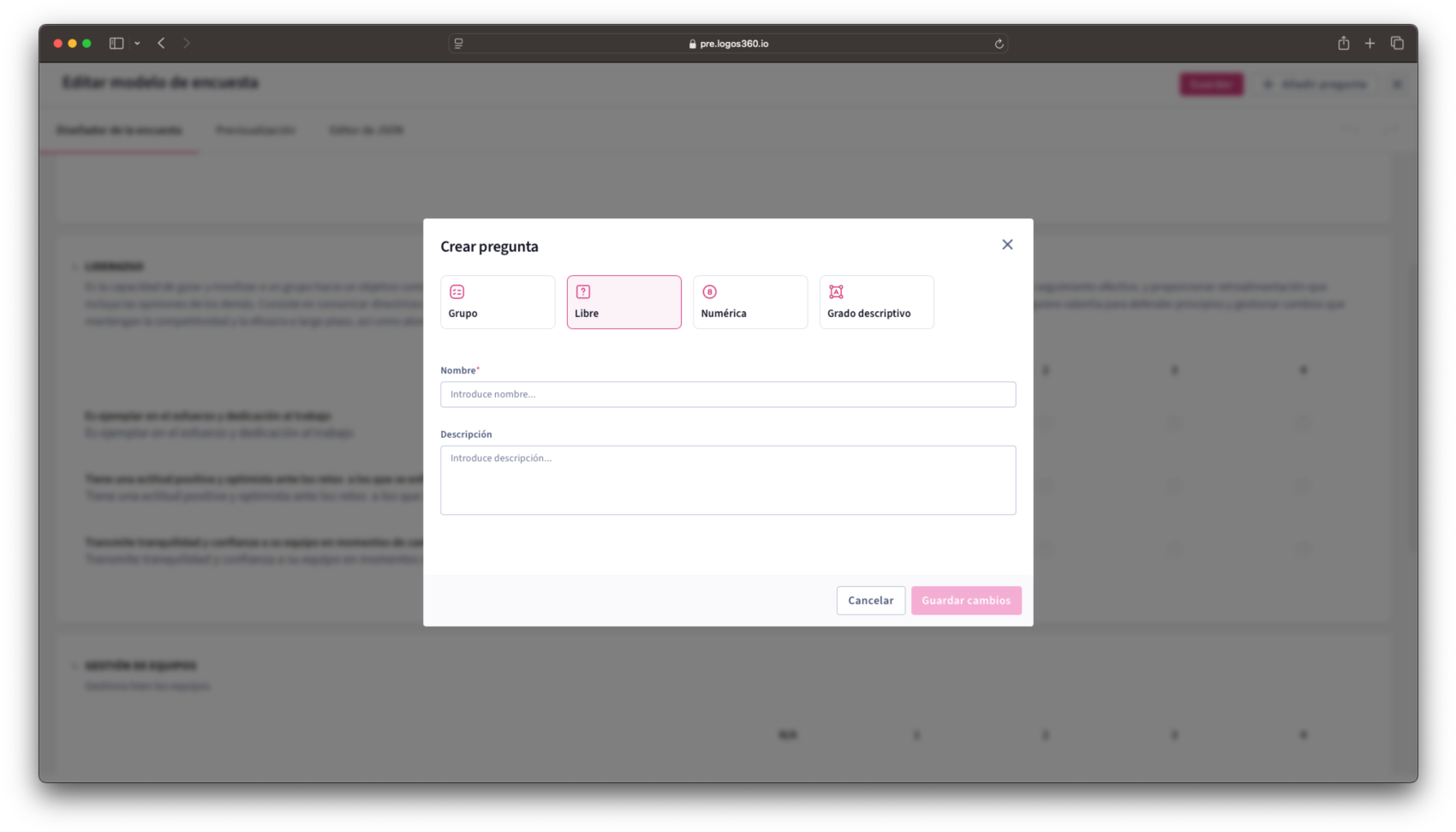
En las preguntas libres el encuestado podrá escribir libremente.
Se debe añadir un nombre. La descripción de la pregunta no es obligatoria.
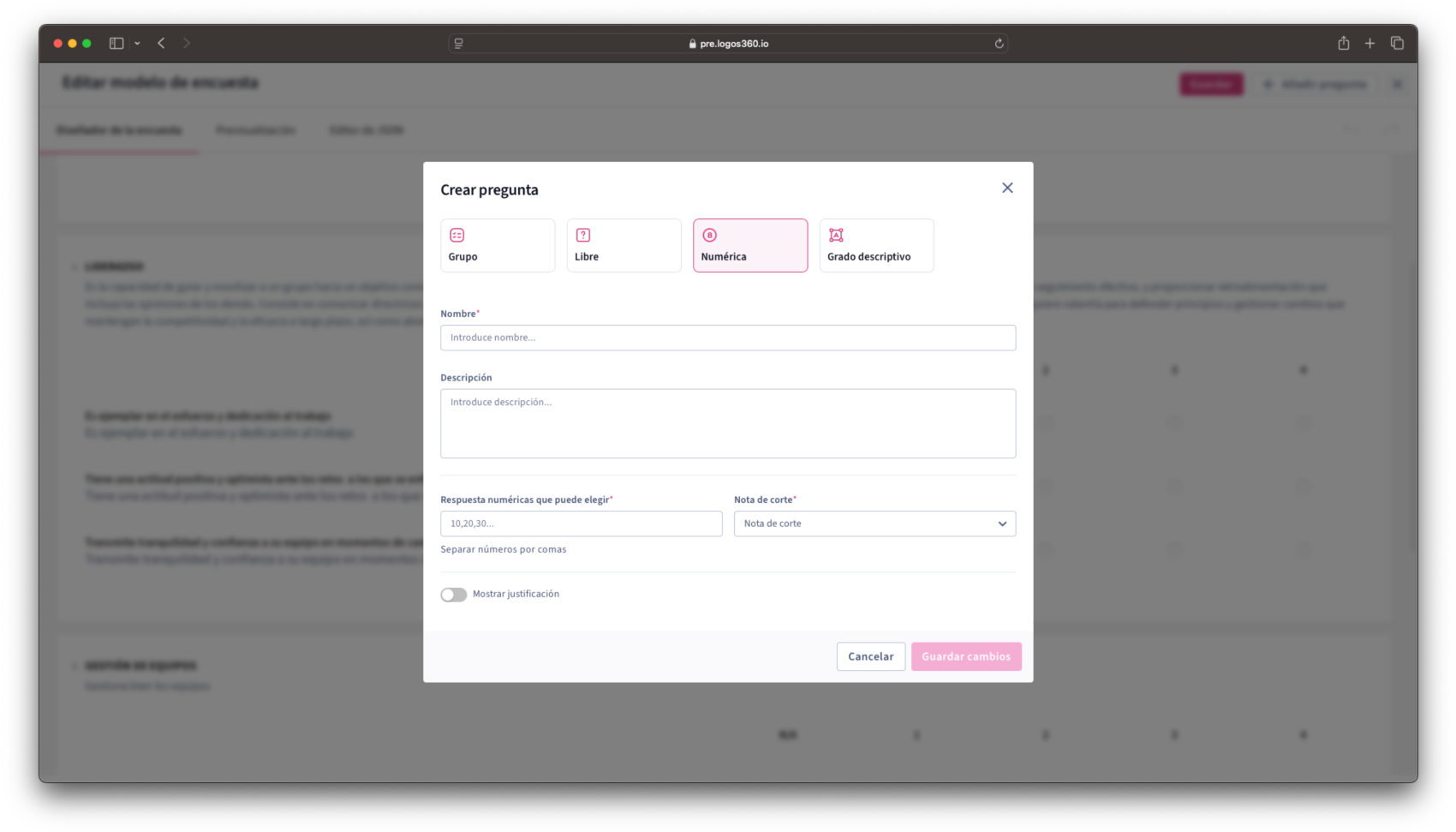
En las preguntas numéricas el encuestado podrá seleccionar una de las opciones numéricas.
Las opciones se indicarán en el campo de texto en la parte inferior izquierda. Se deberán escribir separadas por comas Ej.: 1,2,3,4,5.
En el apartado de la nota de corte se deberá seleccionar una de las opciones, a partir de la cual (esa opción y las de valor superior) el resultado se evaluará como positivo.
Obligatoriamente se deberá indicar el nombre, y opcionalmente se podrá añadir una descripción y una justificación.
Grado descriptivo: Competencias, Clima y Simple):
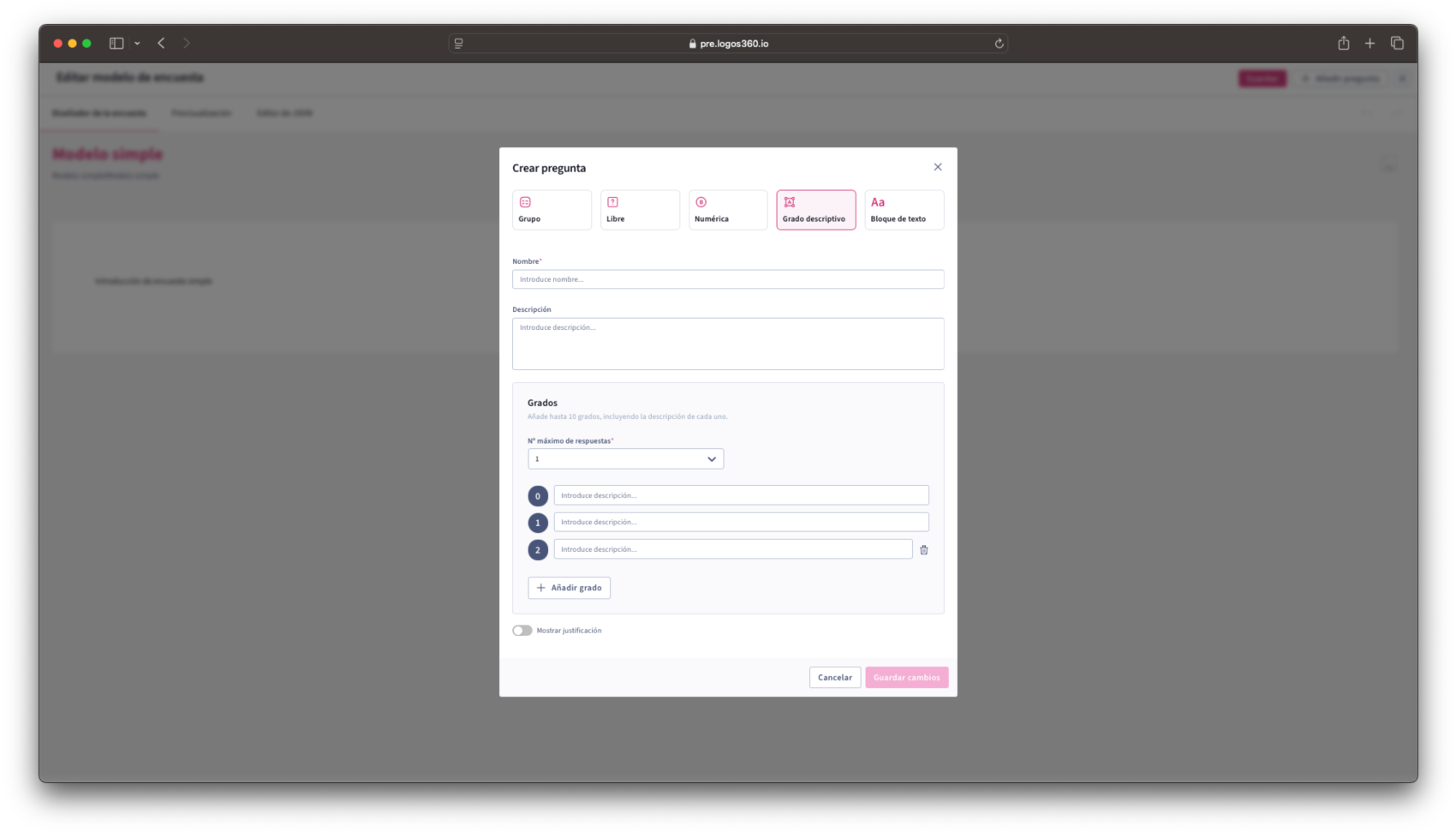
Las preguntas de grado descriptivo consisten en unas diferentes opciones entre las que se pueden elegir múltiples.
El número máximo de respuestas hace referencia al número máximo de opciones que podrá seleccionar el usuario.
En el apartado siguiente se muestran las diferentes opciones, acompañadas de su descripción. Como mínimo siempre deberá haber dos opciones
Se podrán añadir nuevas opciones con el botón de “Añadir gradoˮ. Esta acción generará un nuevo grado.
Solo se podrán eliminar los grados con numeración superior a 1, debido a que como mínimo siempre deberá haber dos opciones.
Obligatoriamente se deberá indicar el nombre, y opcionalmente se podrá añadir una descripción y una justificación.
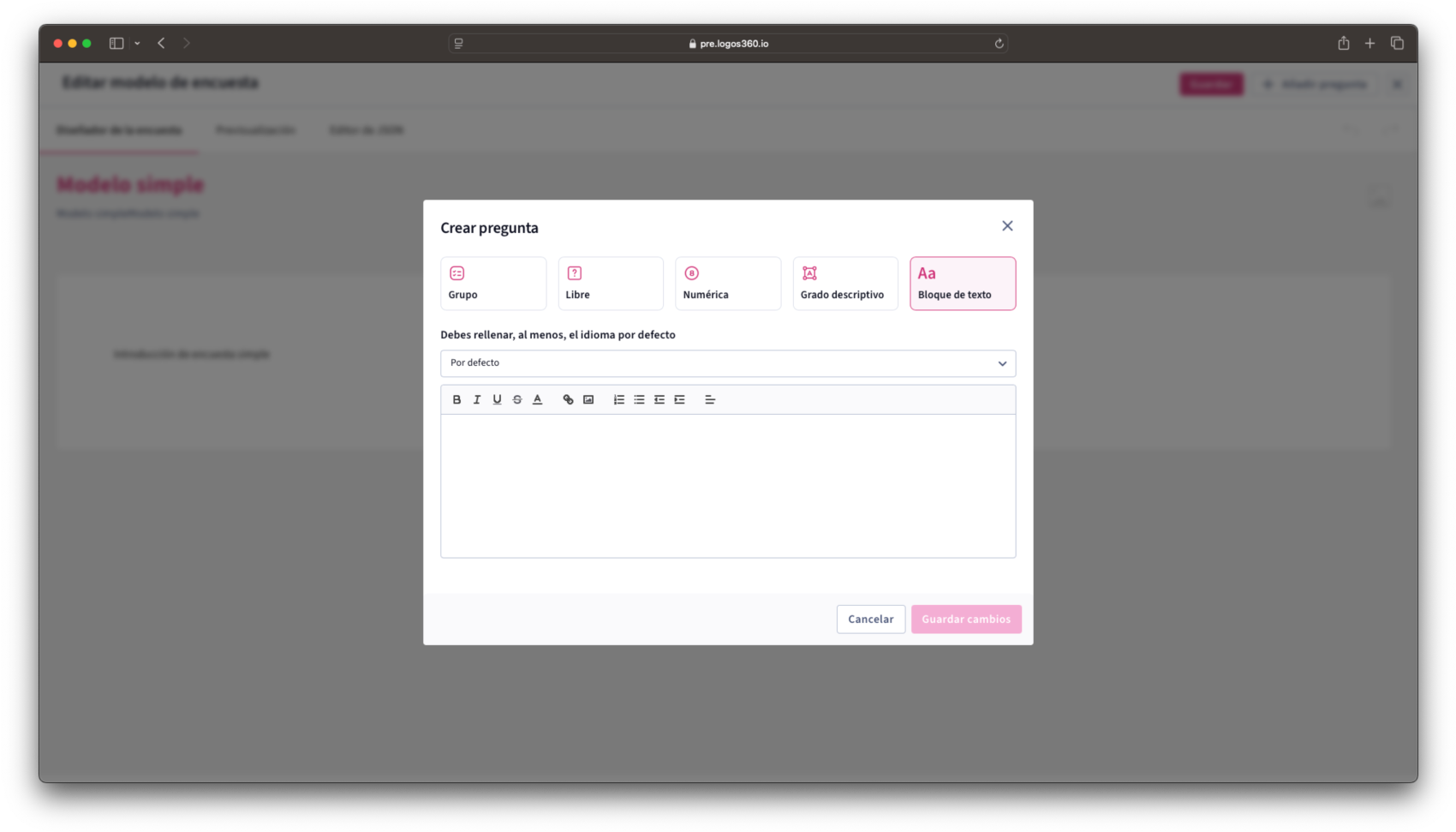
Es un bloque de texto con el mismo formato que la introducción de la encuesta (ver apartado 4.1).
Sin embargo, se deberá rellenar de manera adicional un idioma por defecto. Esto es el contenido que se mostrará si no se ha especificado un contenido para un idioma concreto. Por ejemplo: Si se rellena el apartado por defecto (puesto que es obligatorio) y el idioma español, a un encuestado inglés se le mostrará el idioma por defecto, y a un encuestado español el contenido escrito en español.
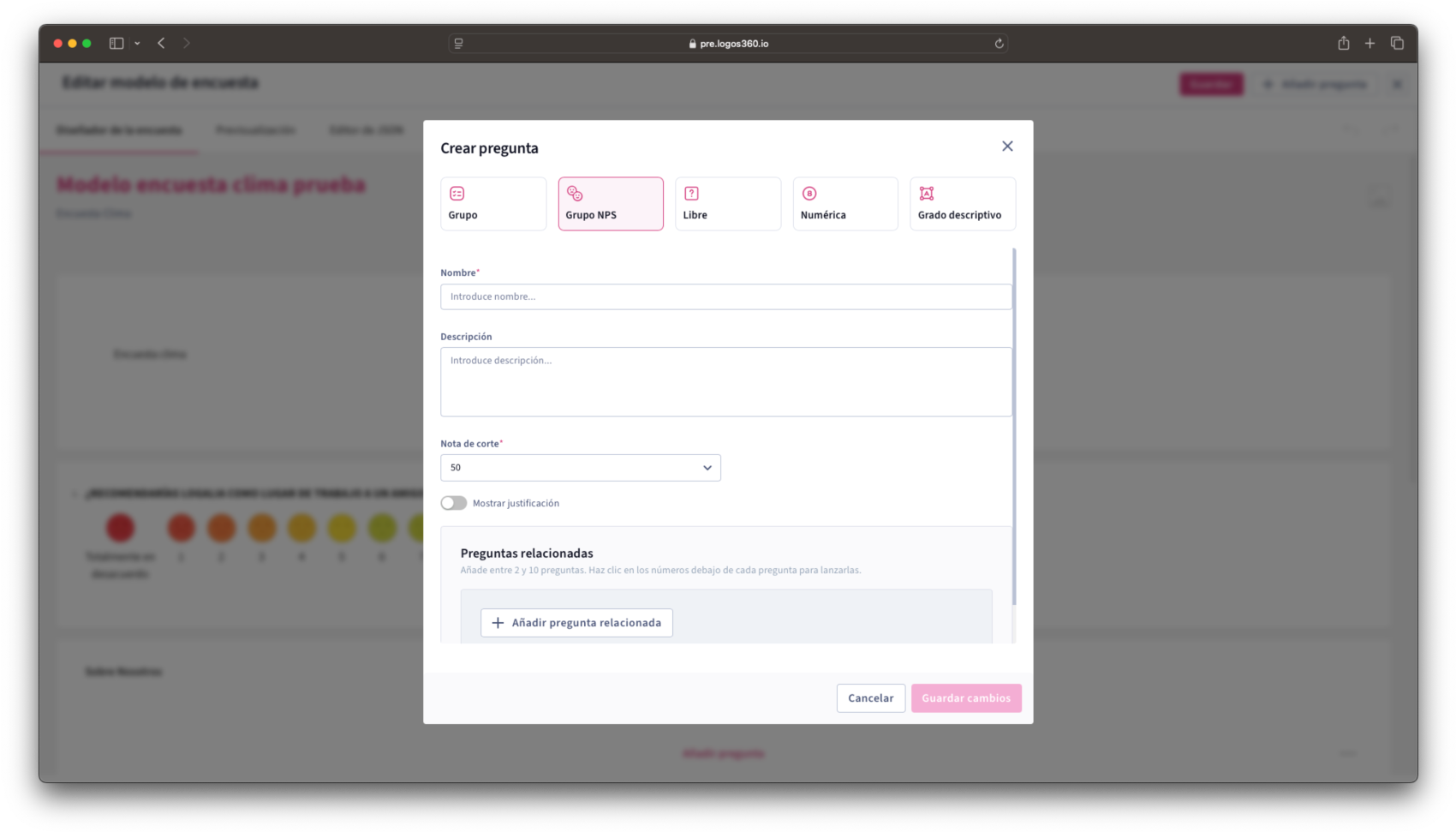
En una pregunta NPS el encuestado debería elegir un valor del 0 al 10.
Además, en base a su respuesta aparecerán preguntas adicionales de tipo libre, denominadas “Preguntas relacionadasˮ.
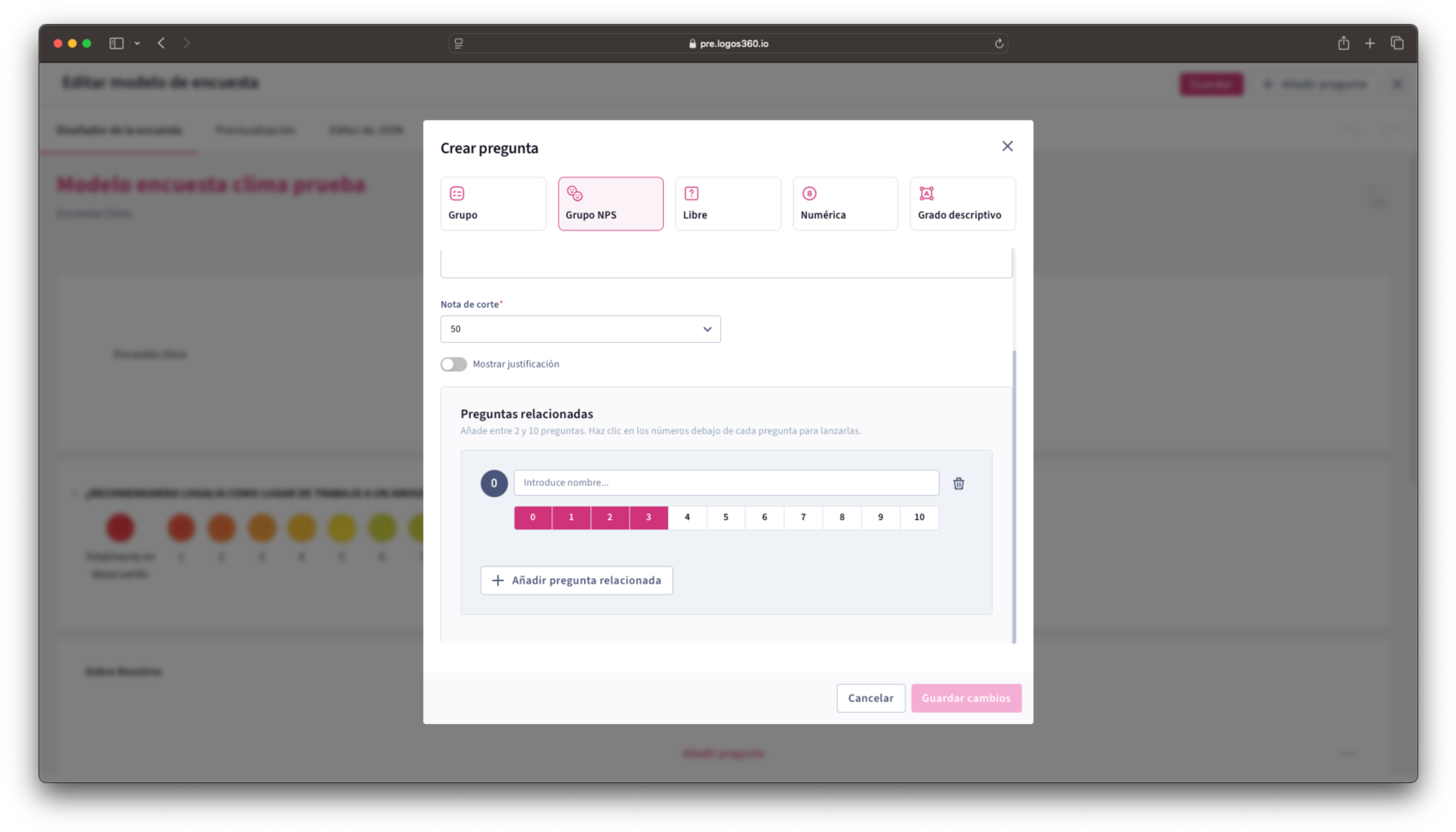
Para añadir una pregunta relacionada se deberá pulsar el botón “Añadir pregunta relacionadaˮ. Tras esto, aparecerá una nueva pregunta. Se deberá indicar un nombre en el campo de texto, y un conjunto de valores. Pulsando en los números situados en debajo del campo de texto se seleccionará ese conjunto de valores. Dependiendo de los valores seleccionados (se puede seleccionar más de uno) se mostrará la pregunta o no. Ej.: Basándose en la imagen inferior (están seleccionados los valores 0, 1, 2 y 3, si el encuestado marca un 4, la pregunta no se mostrará. Si marca un 3, al estar en el conjunto de valores, sí se mostrará en la encuesta y deberá ser contestada también.
Obligatoriamente se deberá indicar el nombre, y opcionalmente se podrá añadir una descripción y una justificación.
Si un proyecto está utilizando un modelo de encuesta de empresa no será posible editarlo, los botones de guardar y añadir pregunta estarán desactivados.
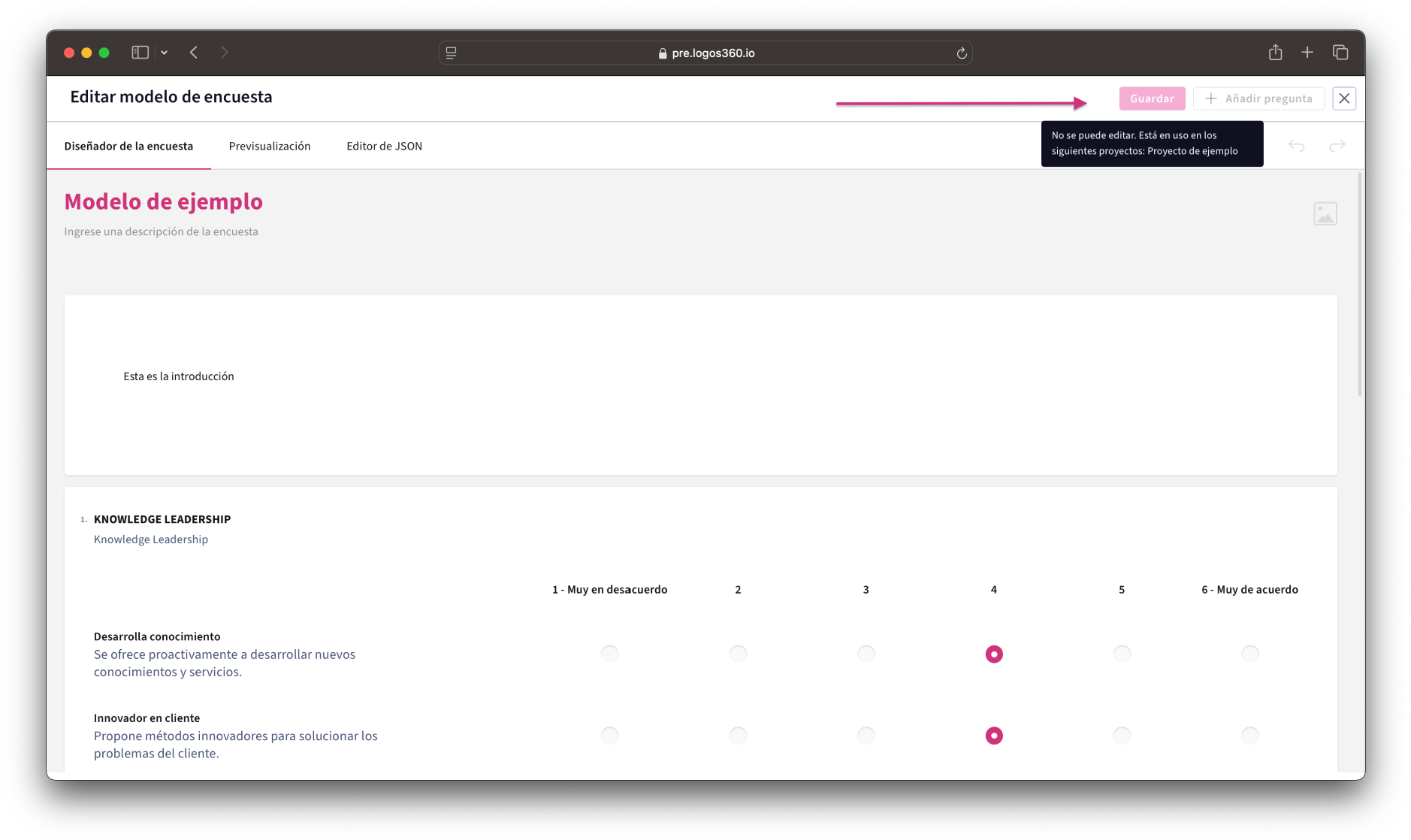
En el editor de preguntas encontramos tres pestañas principales:
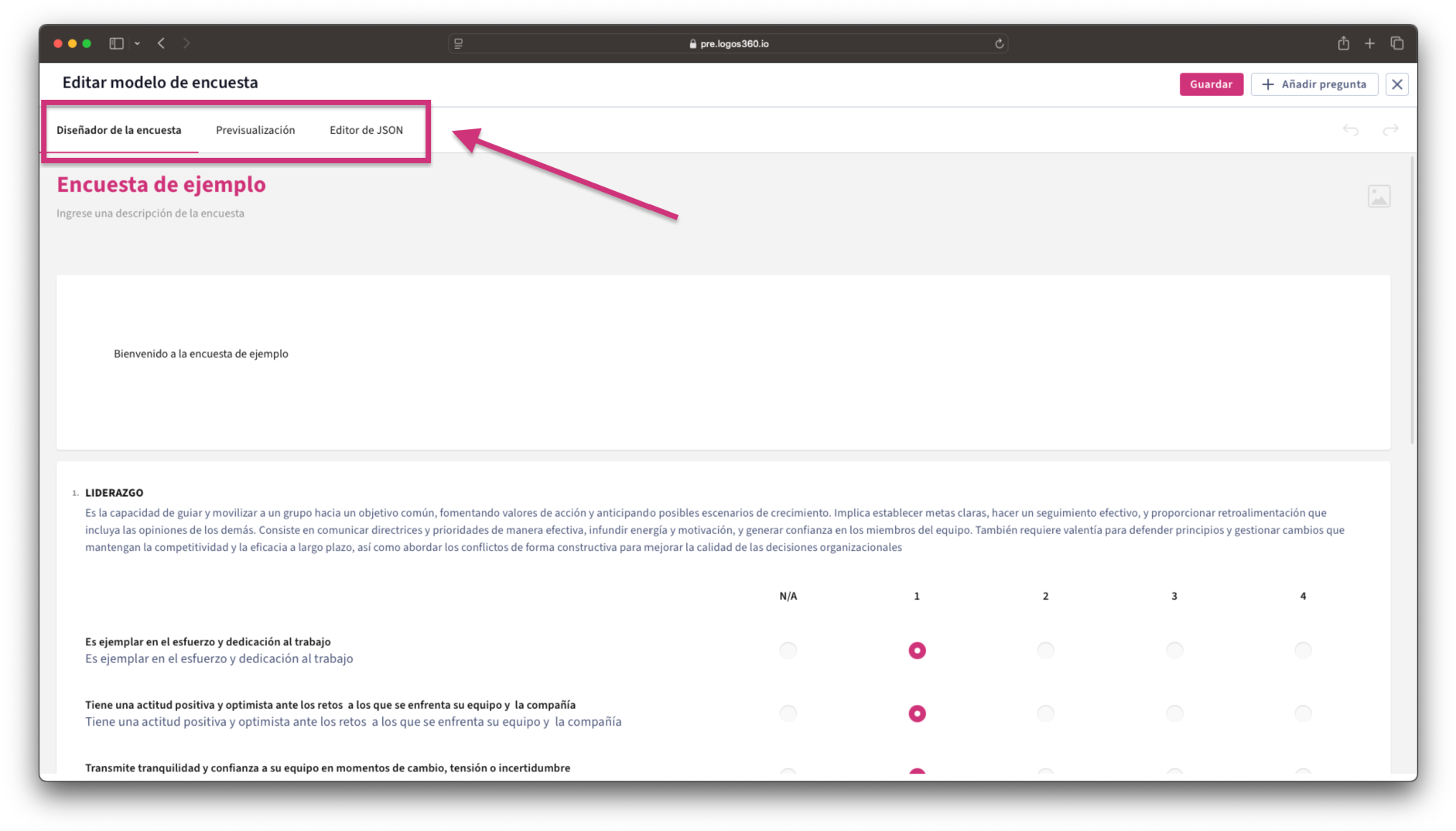
como los encuestados la recibirán.
Diseñador de encuesta: Es el menú principal donde se podrán editar y eliminar las respuestas. Al pinchar en editar (lápiz) se desplegará el mismo menú que en la creación de pregunta.