El plan de acción es un conjunto de Objetivos y Acciones cuya meta es mejorar los puntos débiles de un empleado concreto.
Es una opción que se debe activar desde el paso 6 de un proyecto (ver apartado 5.1.1 y solo está disponible para proyectos de Competencias 360.
El proyecto tiene que estar en estado “Seguimientoˮ para poder acceder al plan de acción.
Se accede utilizando el mismo correo electrónico que se recibió para acceder a las encuestas (ver apartado 5.1.4. A pesar de que el menú es similar, el contenido habrá cambiado.
Al igual que en las encuestas, se deberá seleccionar un empleado del panel de la izquierda para comenzar el proceso. En el menú que aparece en la parte central, se deberá pulsar en Plan de Acción.
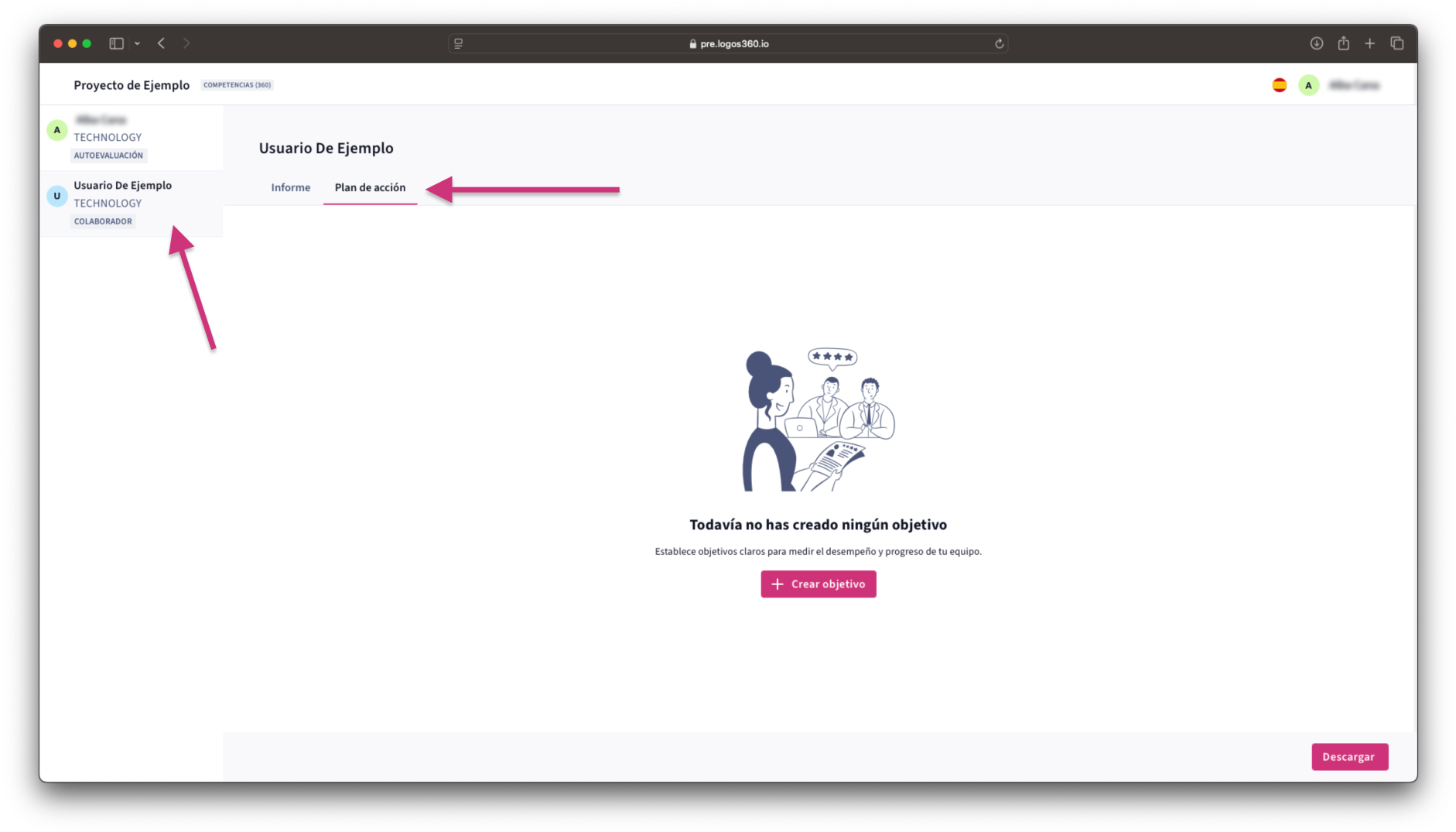
Si el plan de acción al que se está accediendo es al del propio usuario, no se podrán crear Objetivos ni Acciones.
Si el plan de acción al que se está accediendo es el de un colaborador, entonces sí se podrá crear.
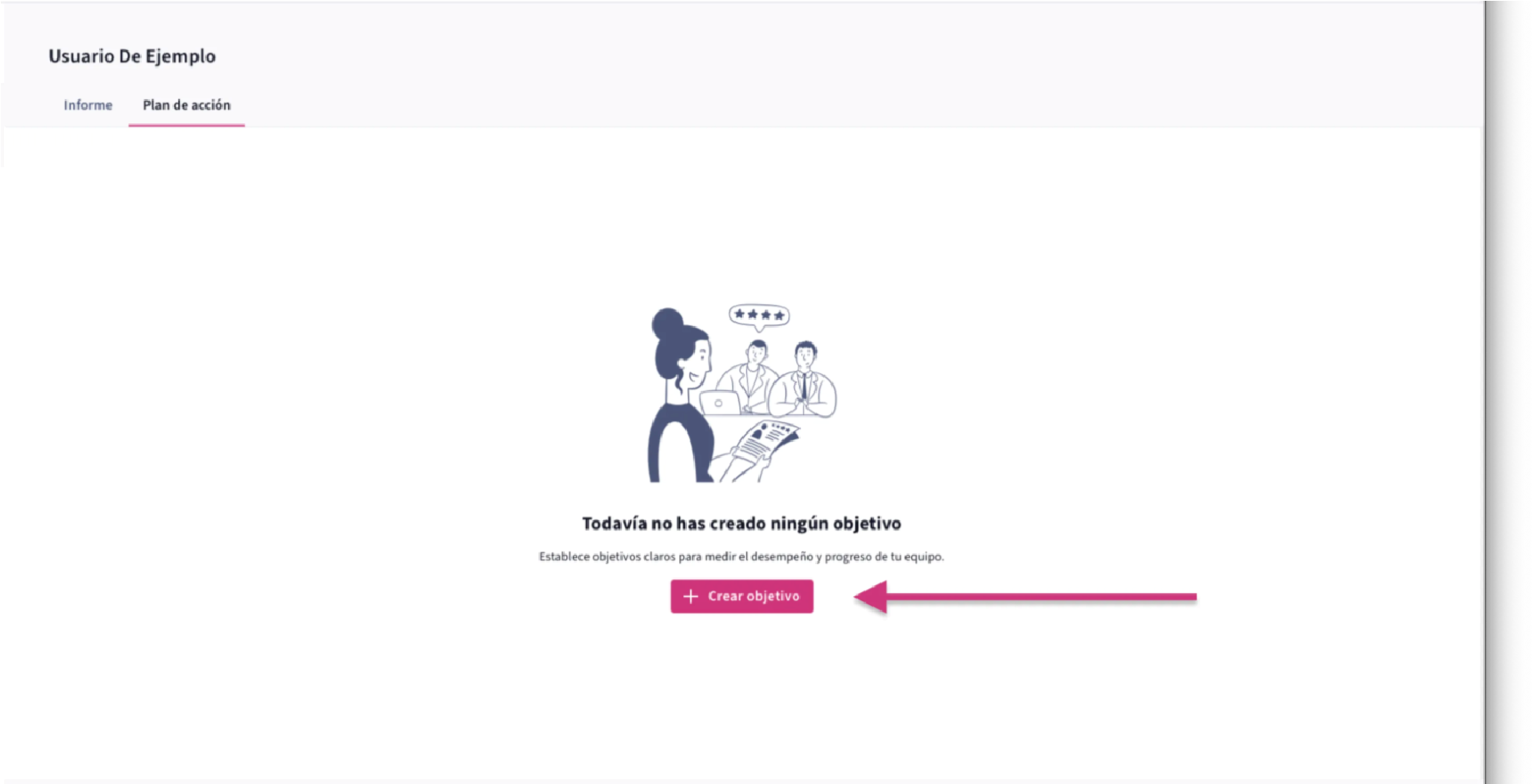
Para crear un objetivo cuando no hay ningún otro se pulsará en “Crear objetivoˮ.
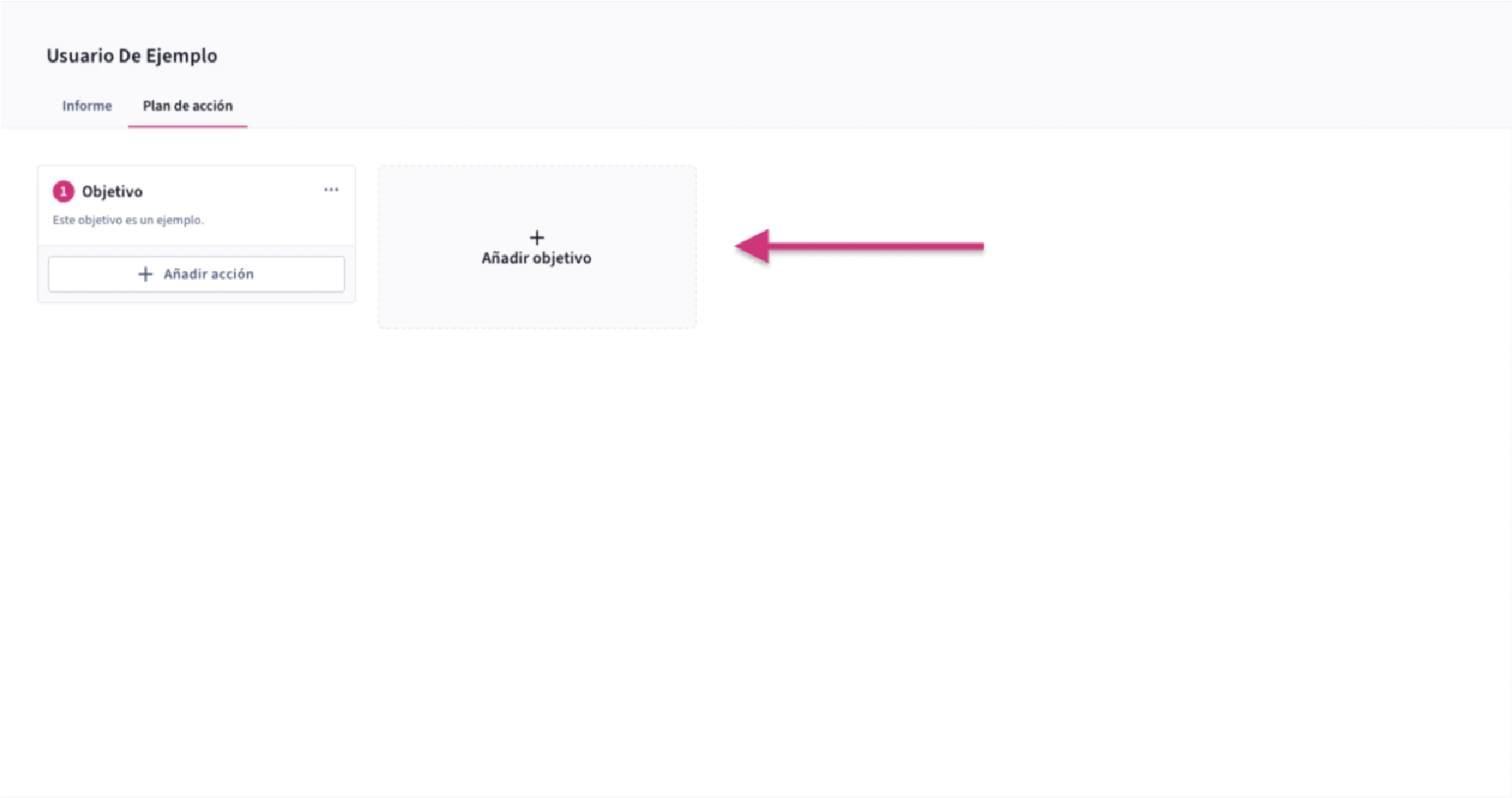
Si ya hay otros objetivos se pulsará en otro botón con el mismo texto.
En cualquiera de los dos casos se desplegará el siguiente formulario.
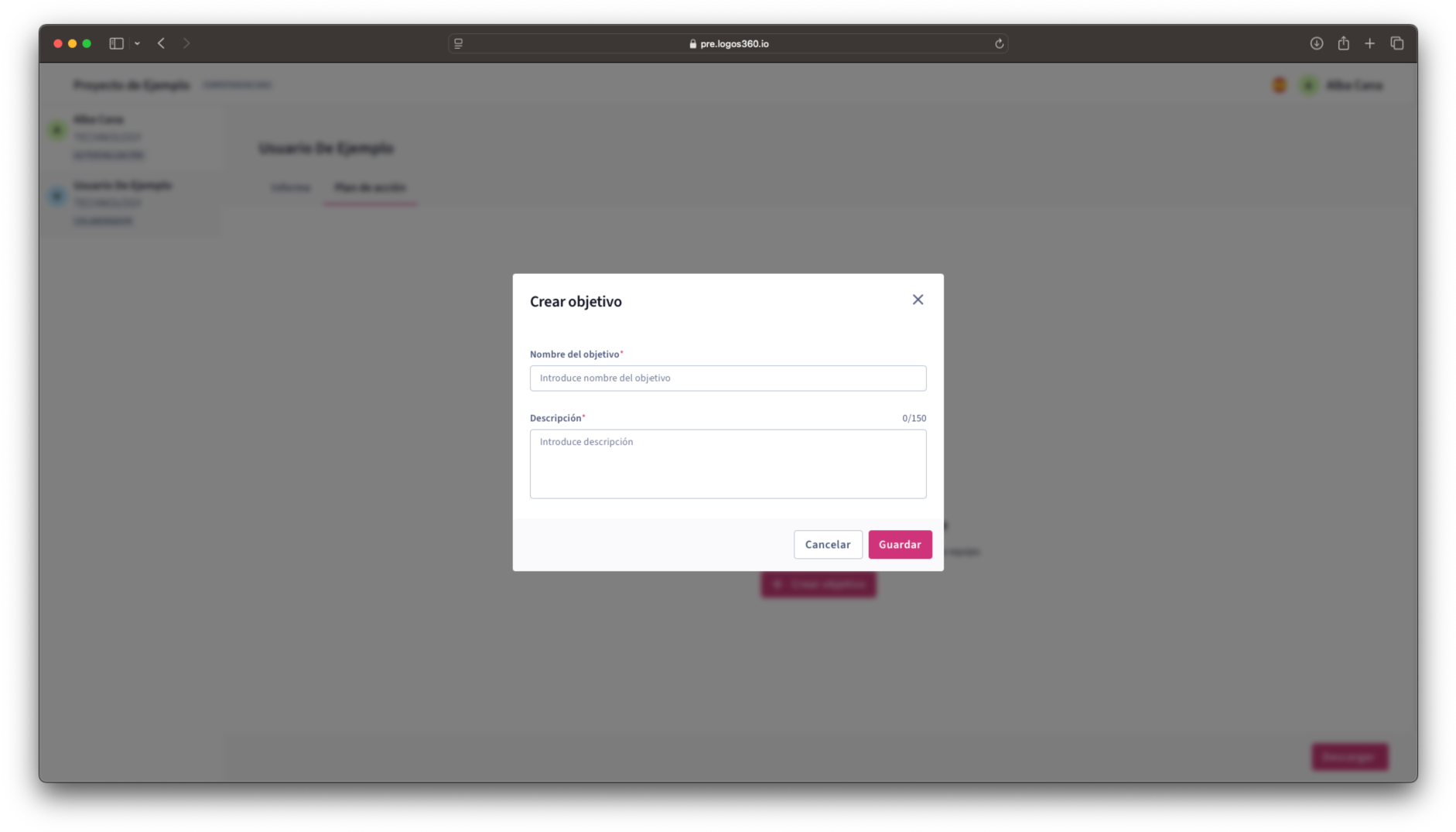
En él se introducirá cuál es el nombre y descripción del objetivo que se está creando.
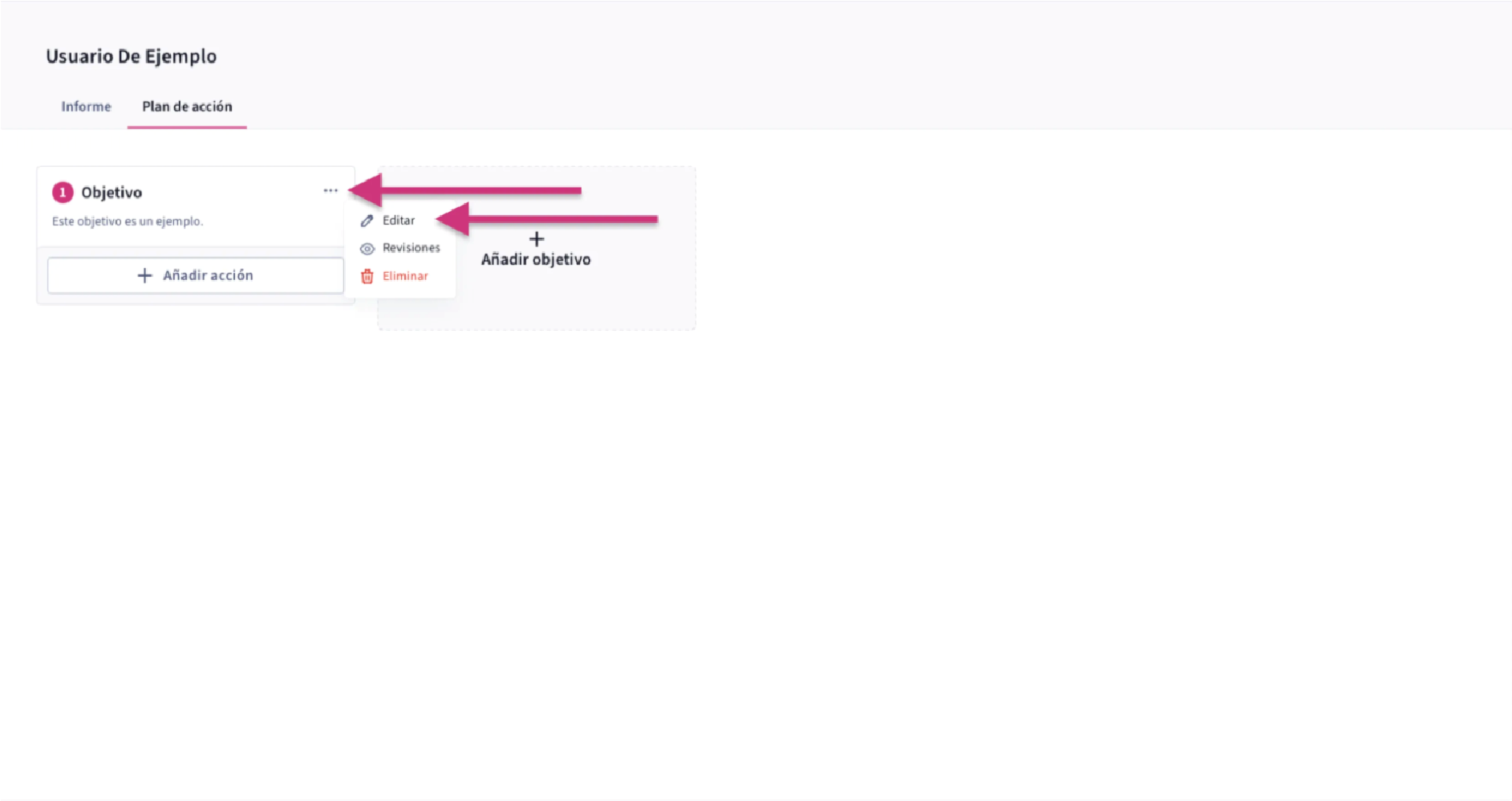
Para editar un objetivo se pulsarán los tres puntos en la parte superior derecha del objetivo y después se seleccionará “Editarˮ. Se desplegará el mismo menú que en la creación.
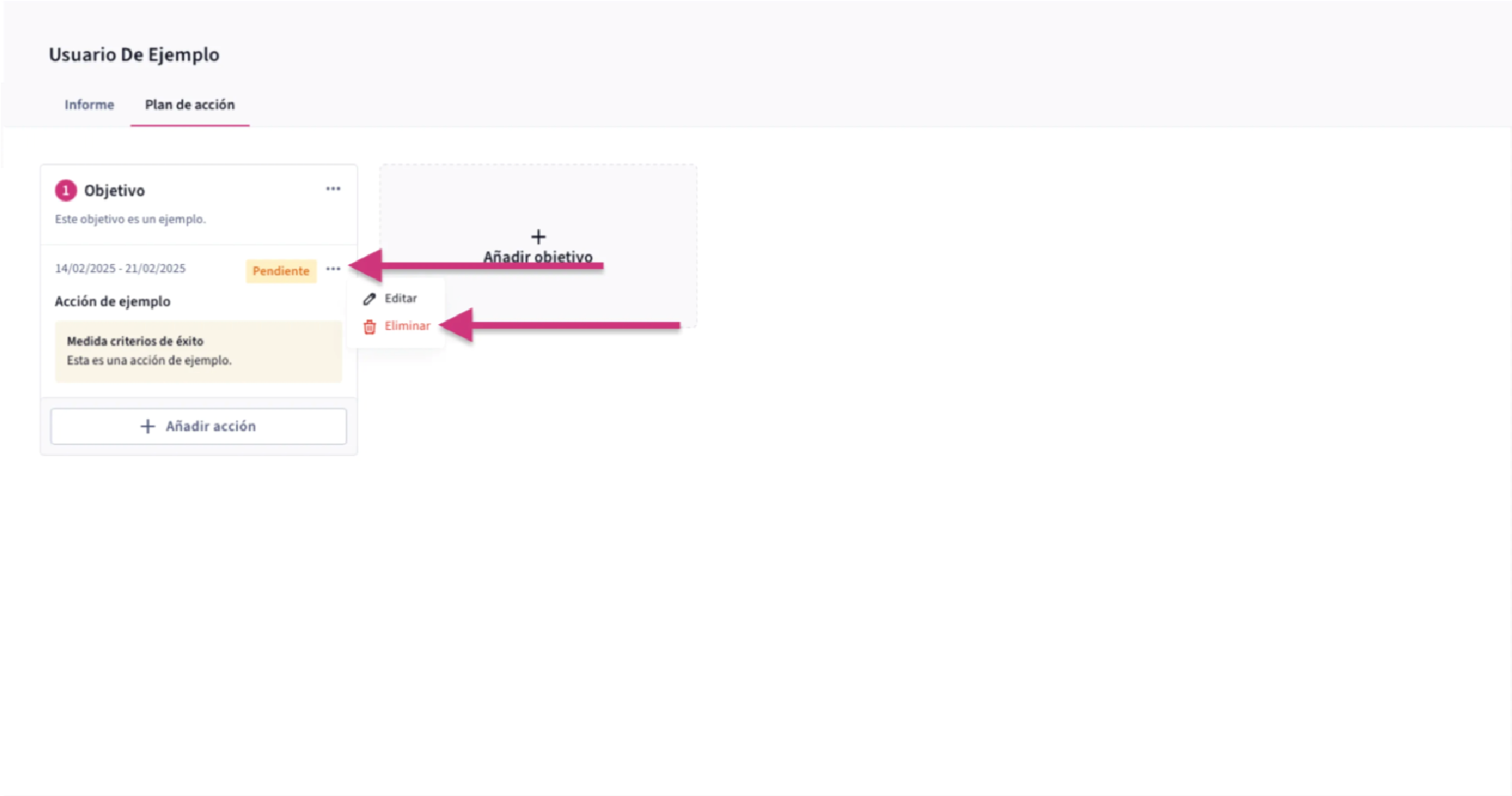
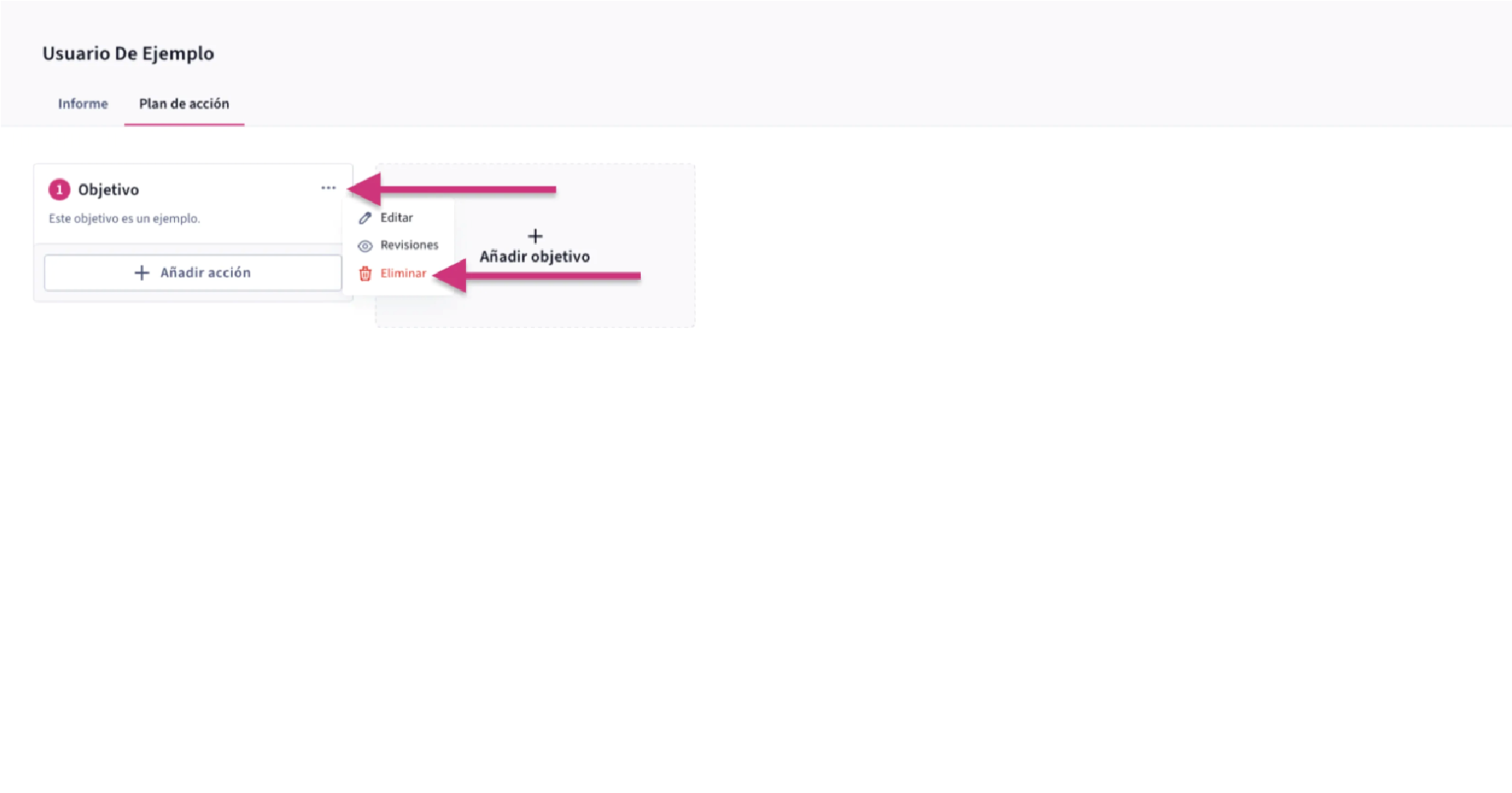
Para eliminar un objetivo se pulsarán los tres puntos en la parte superior derecha del objetivo y después se seleccionará “Eliminarˮ.
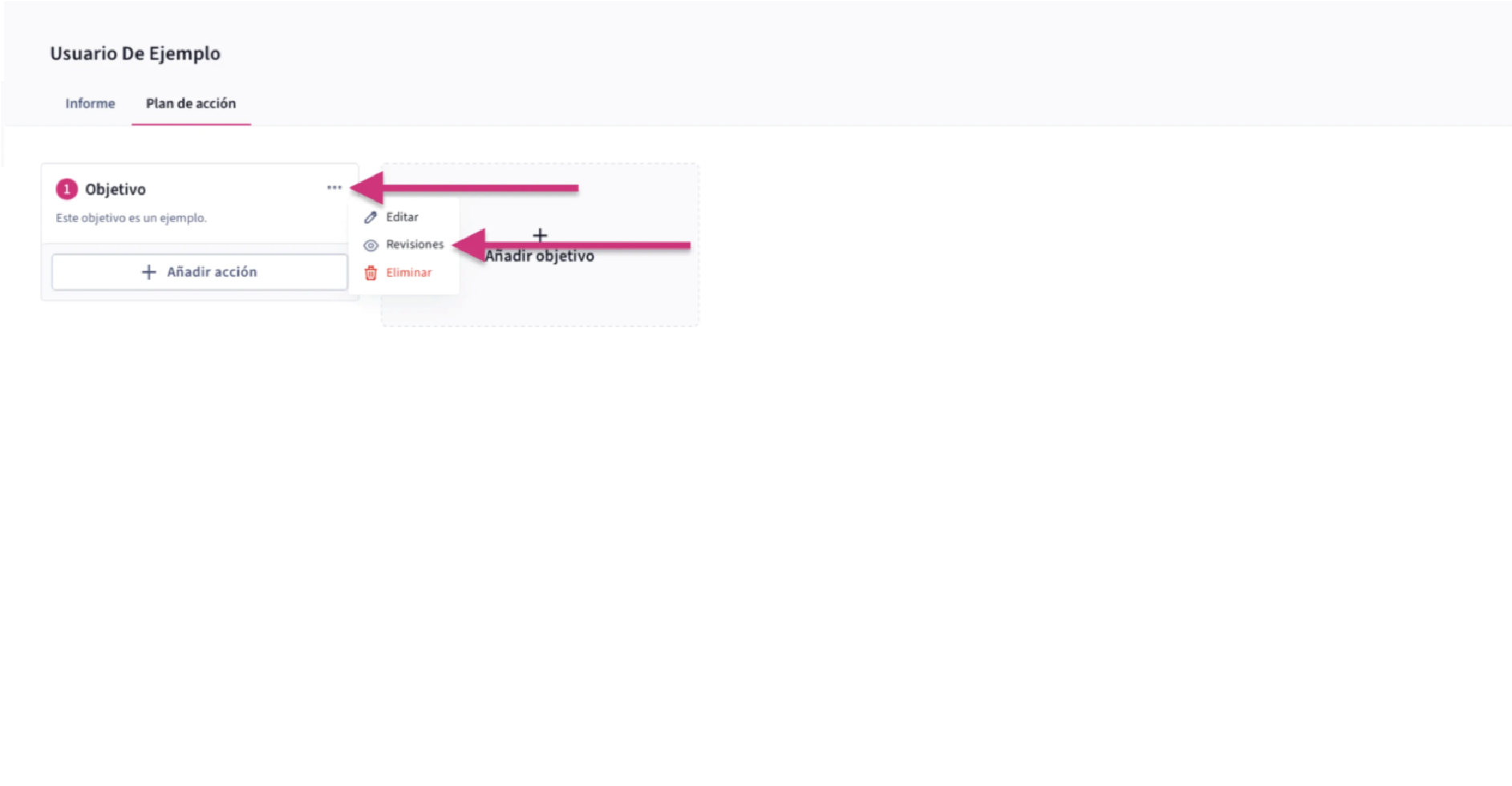
Las revisiones de los objetivos tienen como finalidad aportar comentarios y feeback. Se accede a ellas pulsándo los tres puntos en la parte superior derecha y después en “Revisionesˮ.
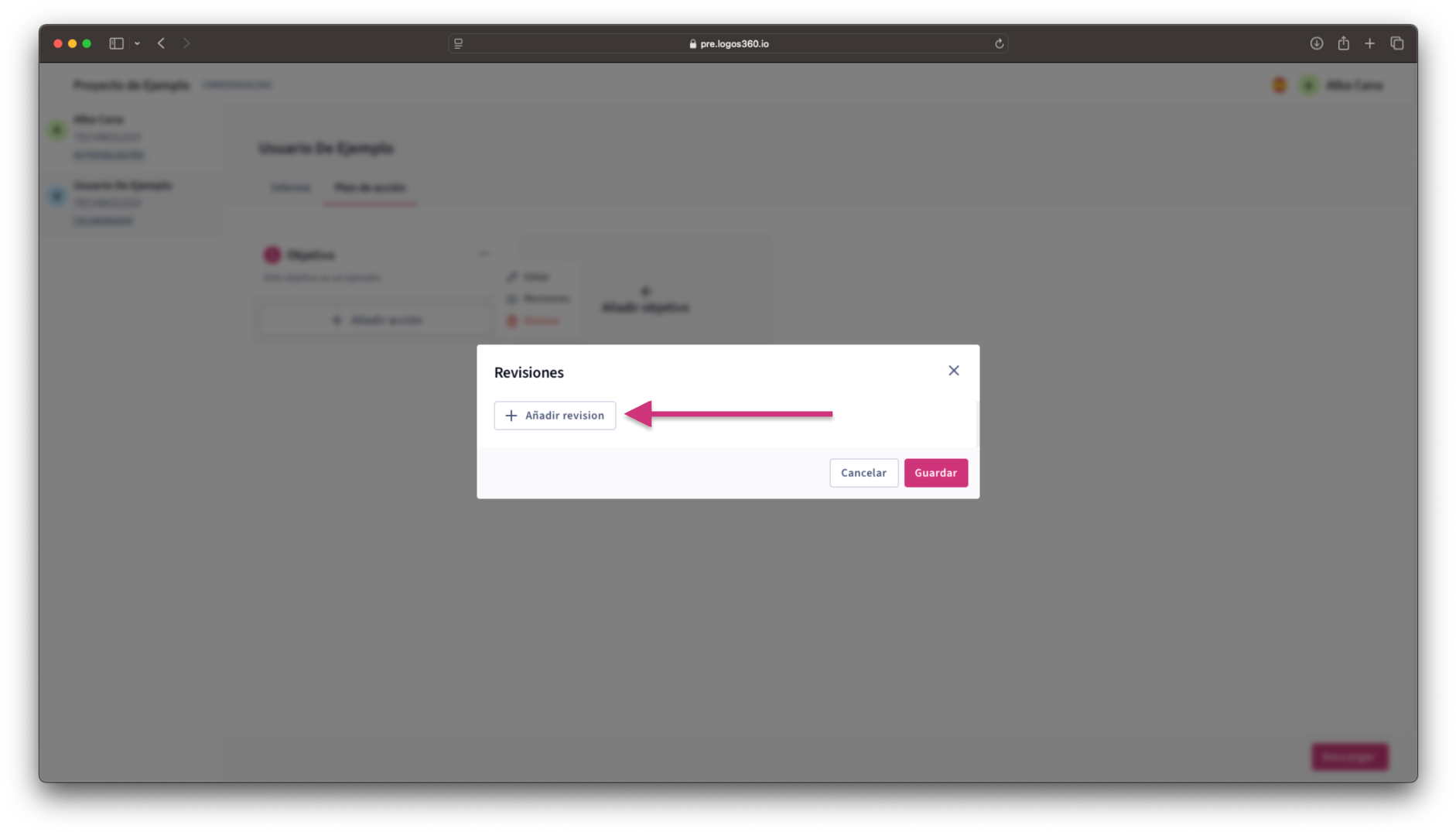
Para crear una nueva revisión se pulsará en “Añadir revisiónˮ.
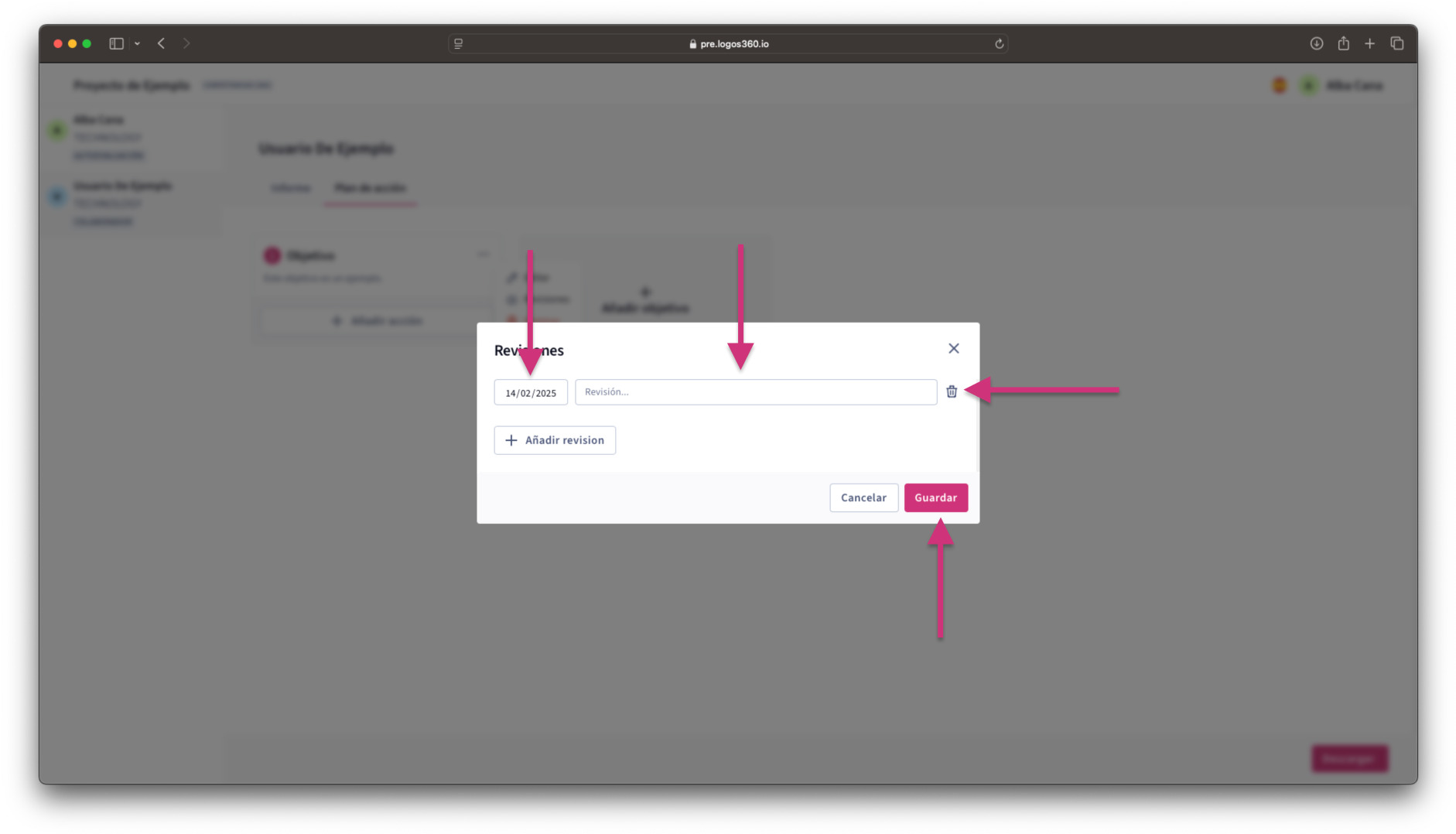
Tras esto se creará una nueva revisión. Se deberá cumplimentar la descripción y será posible modificar la fecha, aunque por defecto se rellena la fecha del día actual. Para eliminar una revisión es importante hacer click en la papelera de la derecha.
Es importante guardar siempre antes de salir para no perder la información introducida.
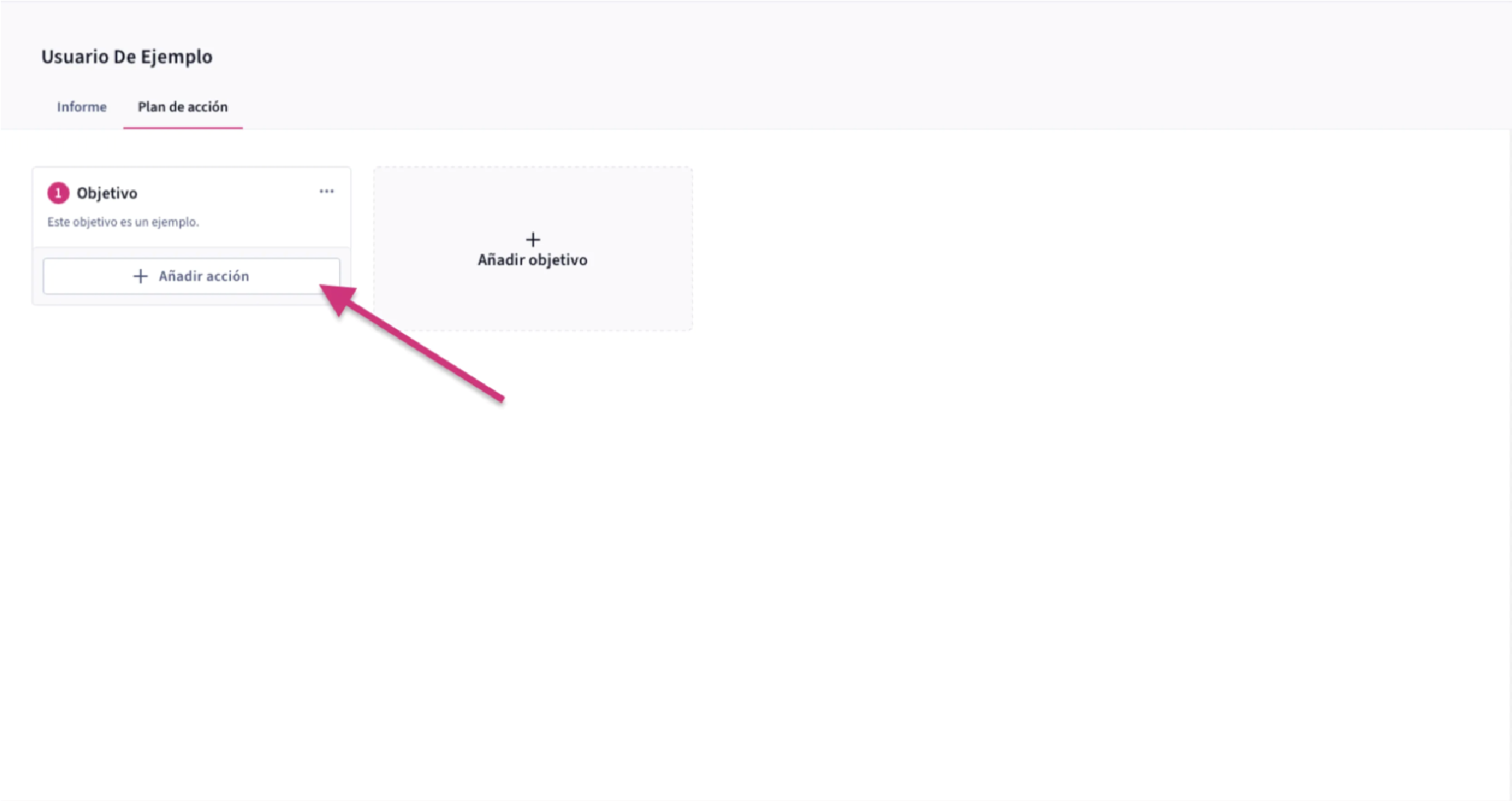
Para añadir una acción se pulsará en “Añadir acciónˮ
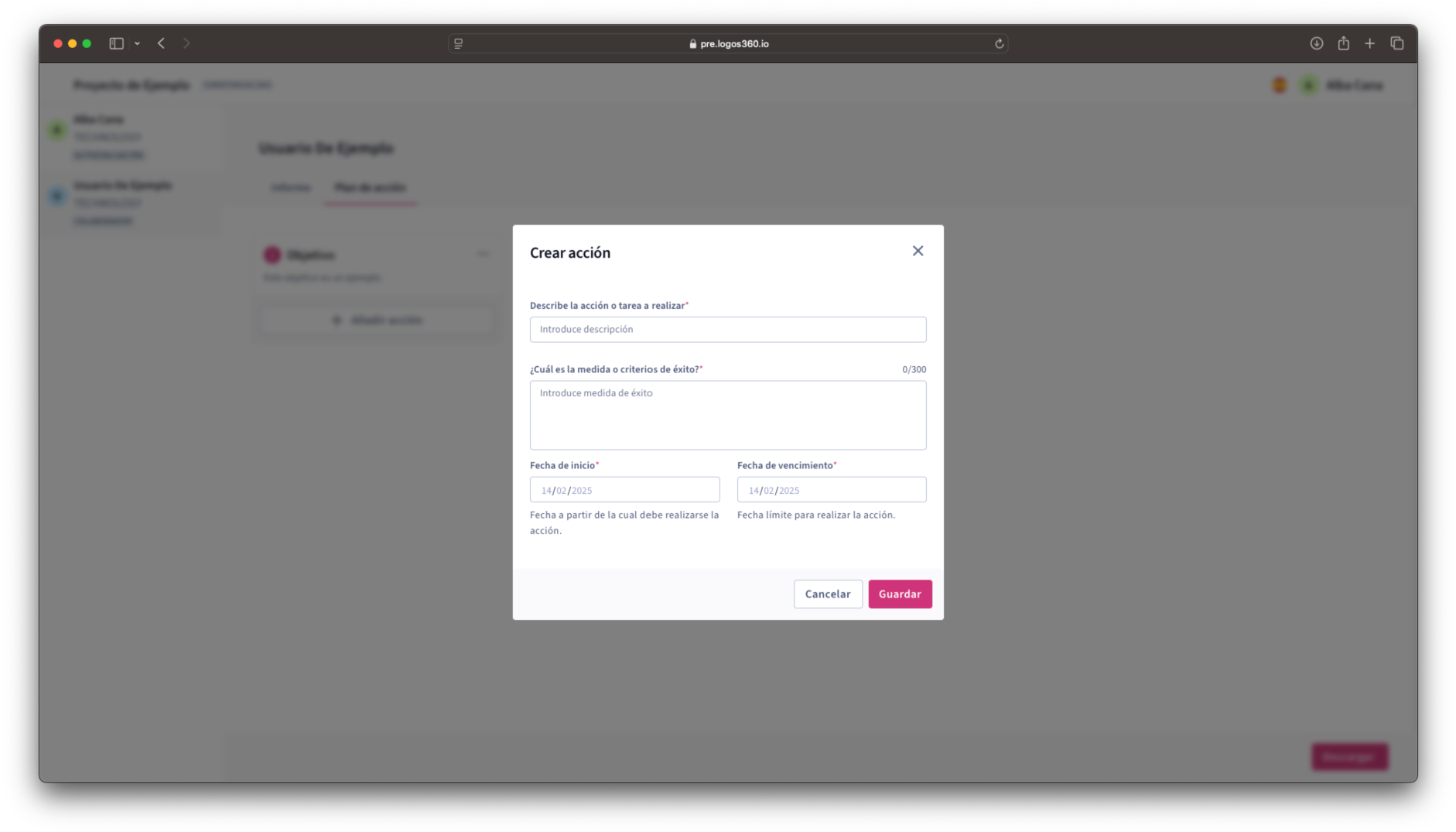
Se deberán cumplimentar todos los datos del menú que se despliega.
Descripción de la acción o tarea a realizar.
Medida de éxito: Cuál es el factor que determinará si se ha completado o no una acción.
Fecha de inicio.
Fecha final.
Para editar una acción se pulsarán los tres puntos en la parte superior derecha y después se seleccionará “Editarˮ.
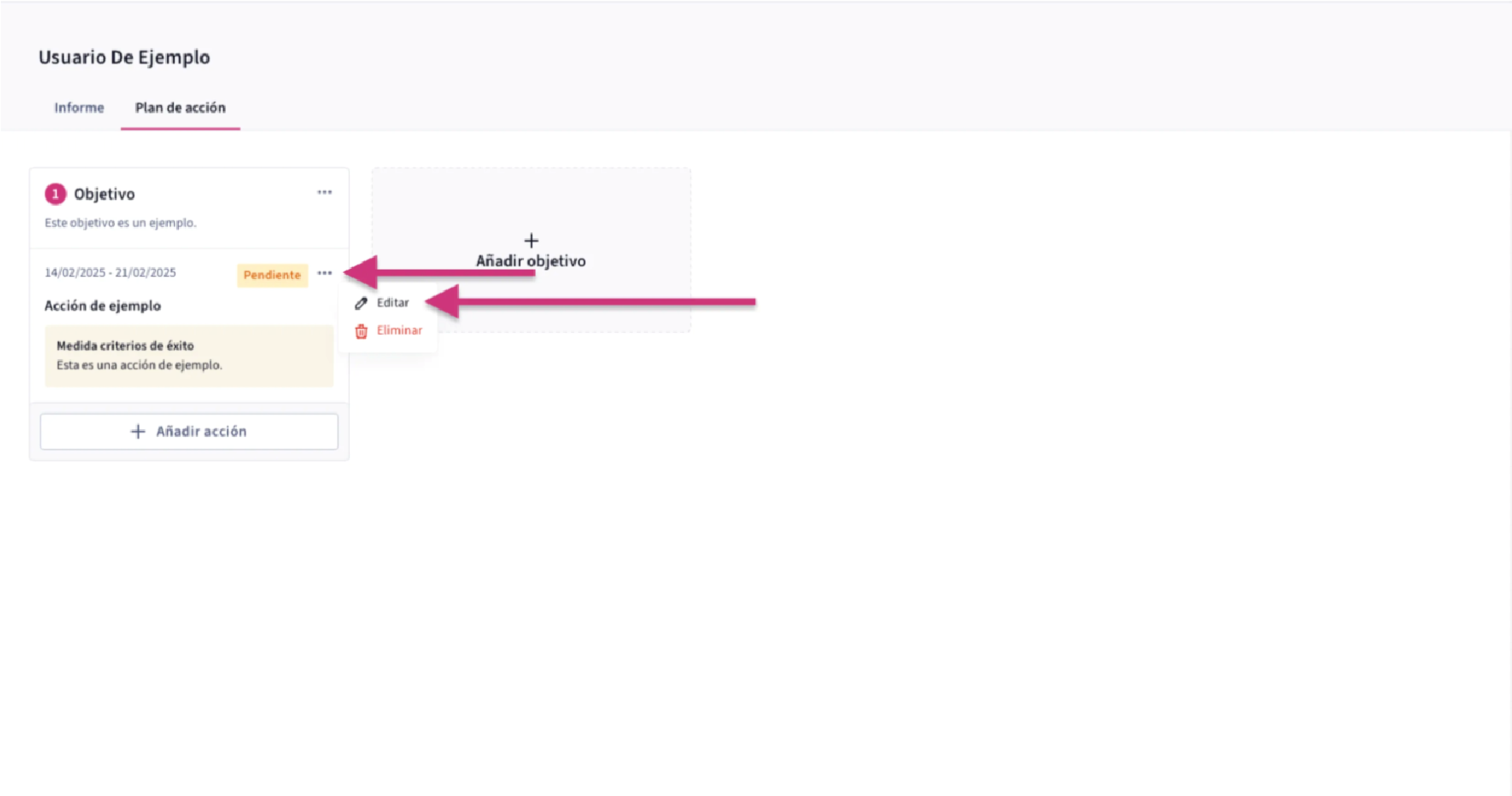
Se desplegará el mismo menú que en la creación, pero con un campo adicional, fecha de realización. Esta fecha marca el día en el que se ha dado por completada una acción.
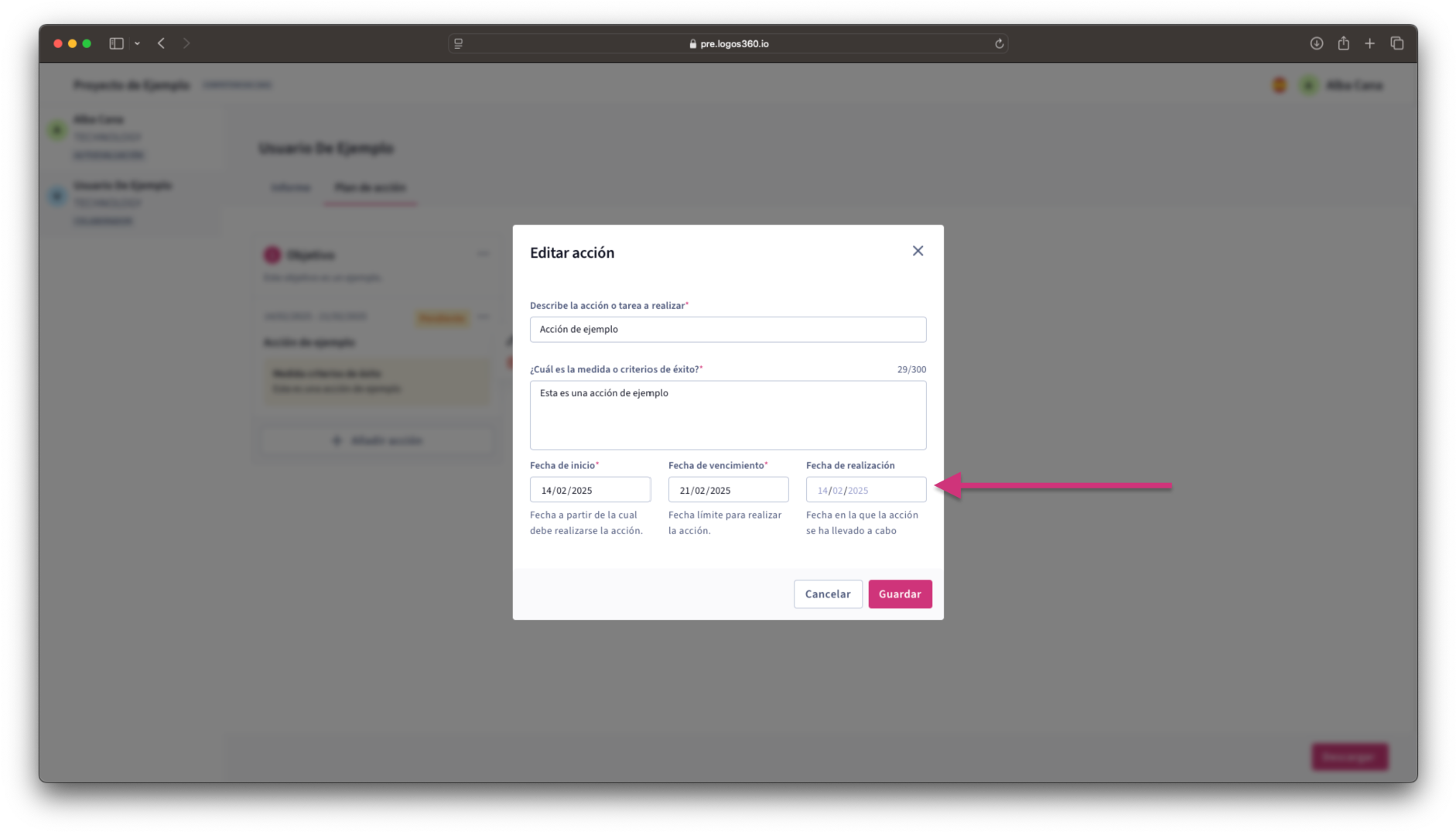
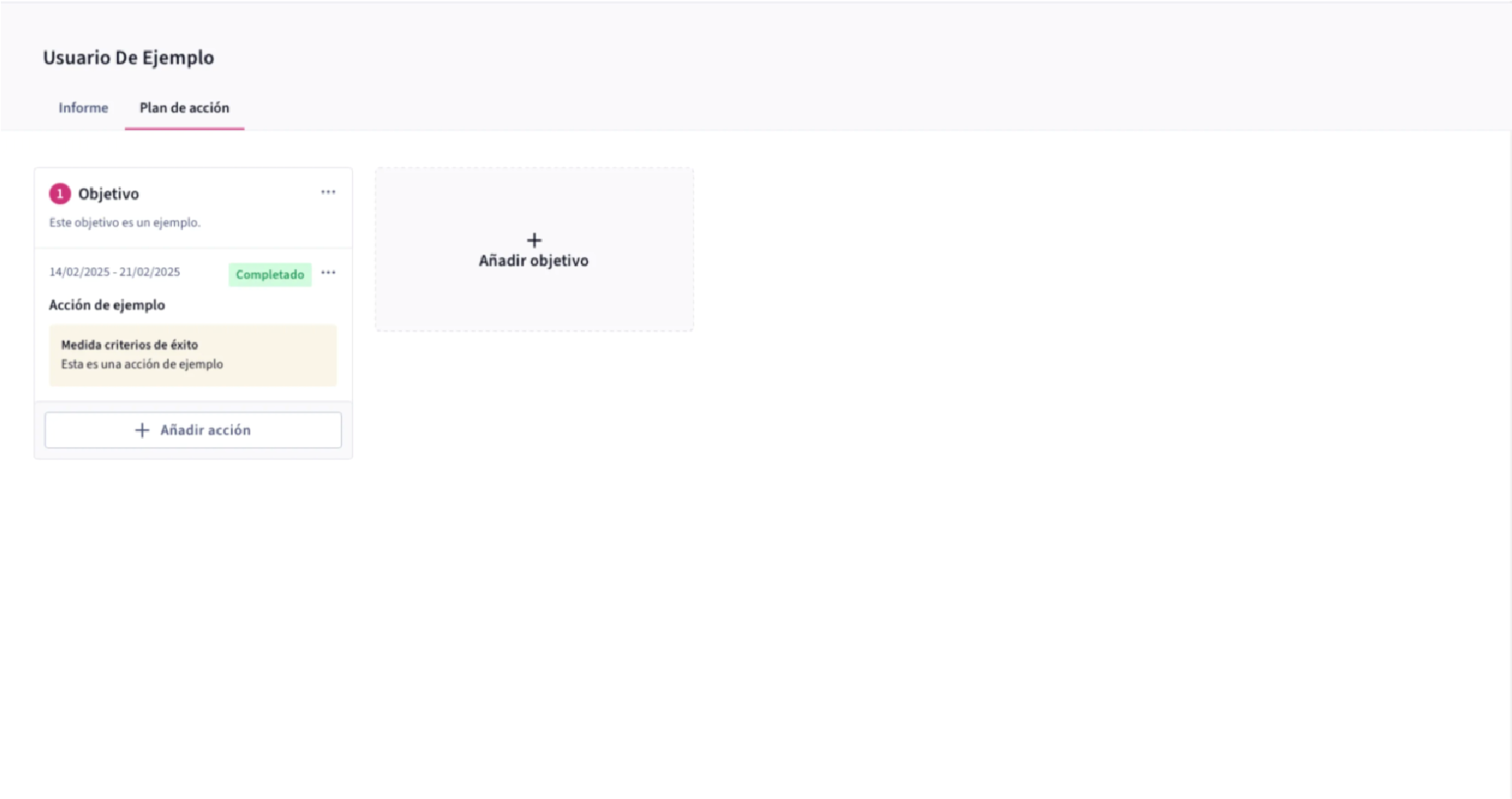
El estado pasará a “Completadoˮ.
En caso de que pase el periodo sin que se haya realizado la acción, se marcará como “Atrasadoˮ.
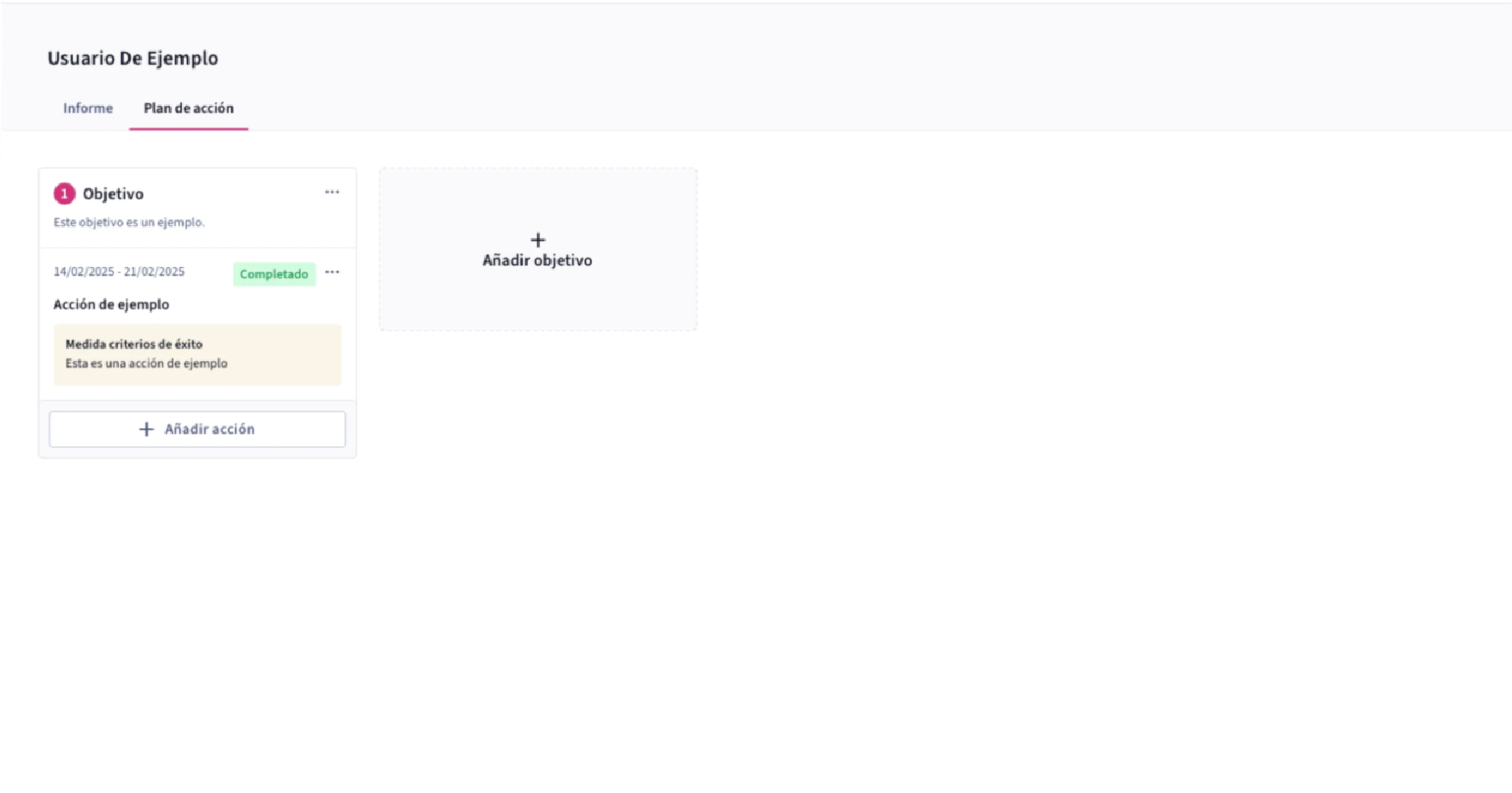
Para eliminar una acción se pulsarán los tres puntos en la parte superior derecha y después se seleccionará “Eliminarˮ.