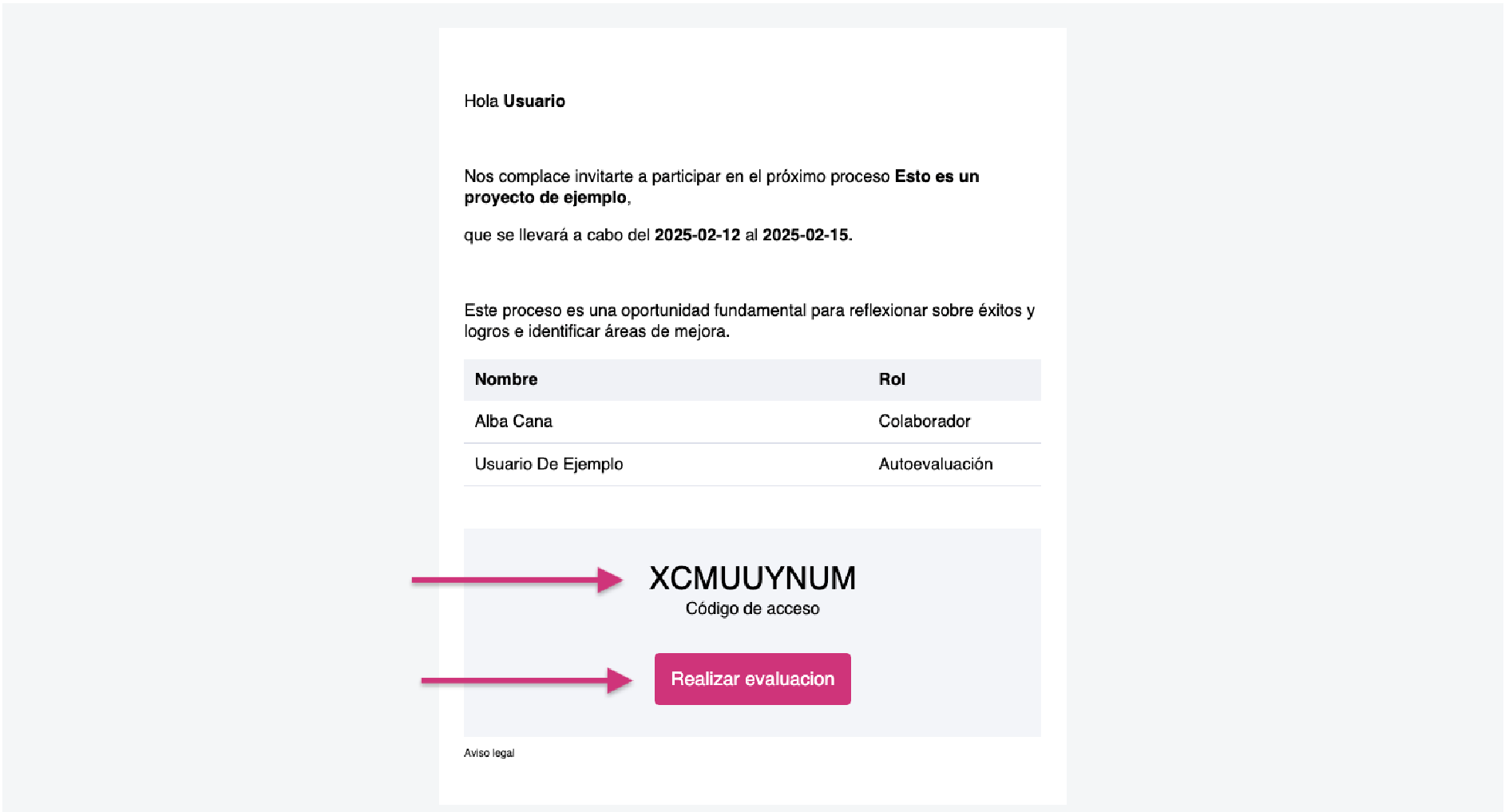
Los evaluadores recibirán un correo electrónico que recoge información relevante para la evaluación.
Para acceder poder rellanar las encuestas, se deberá copiar el código de acceso y pulsar en “Realizar evaluaciónˮ.
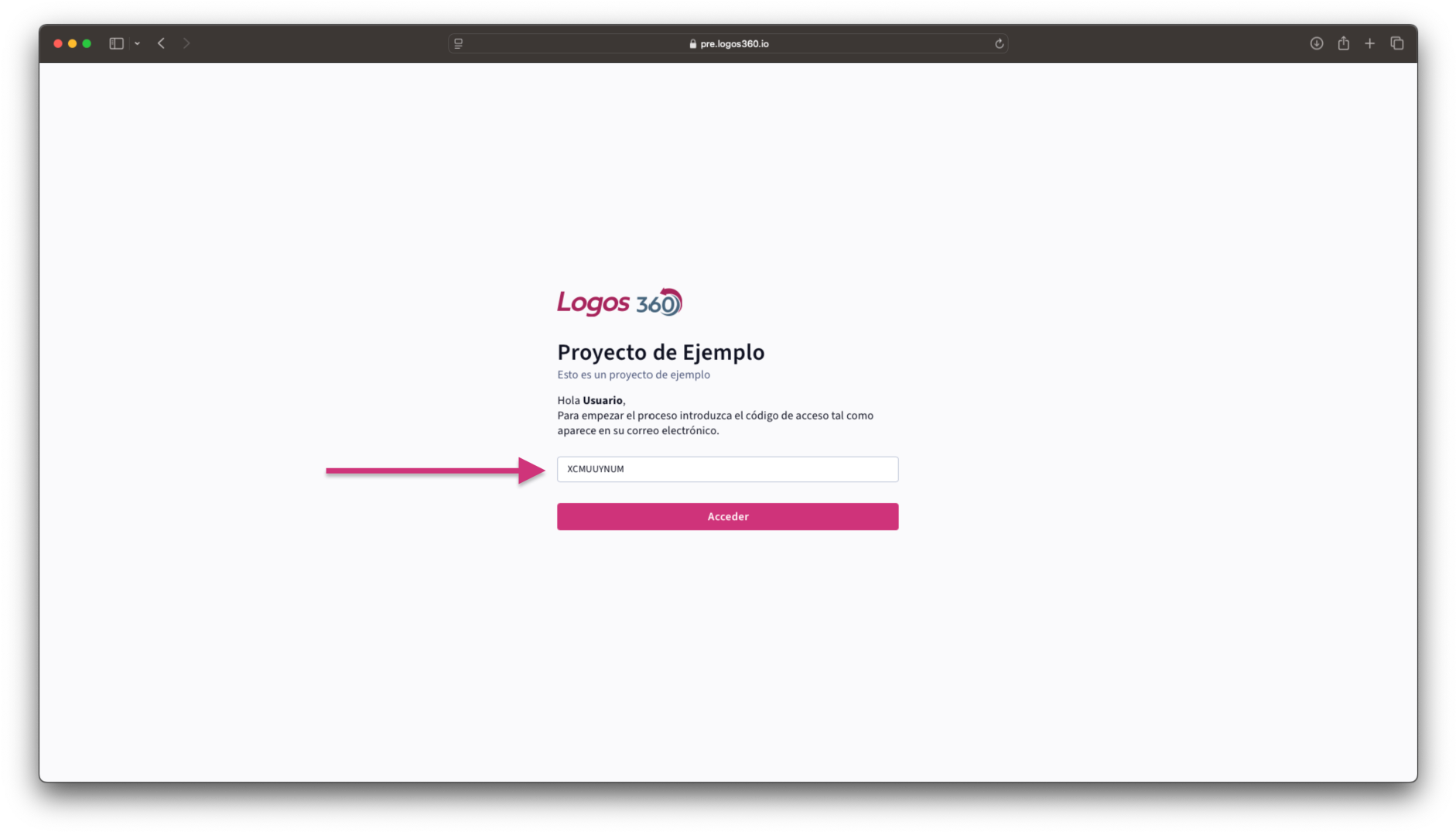
Esto abrirá una nueva pestaña donde se tendrá que introducir el código de acceso que se ha copiado anteriormente y pulsar en “Accederˮ.
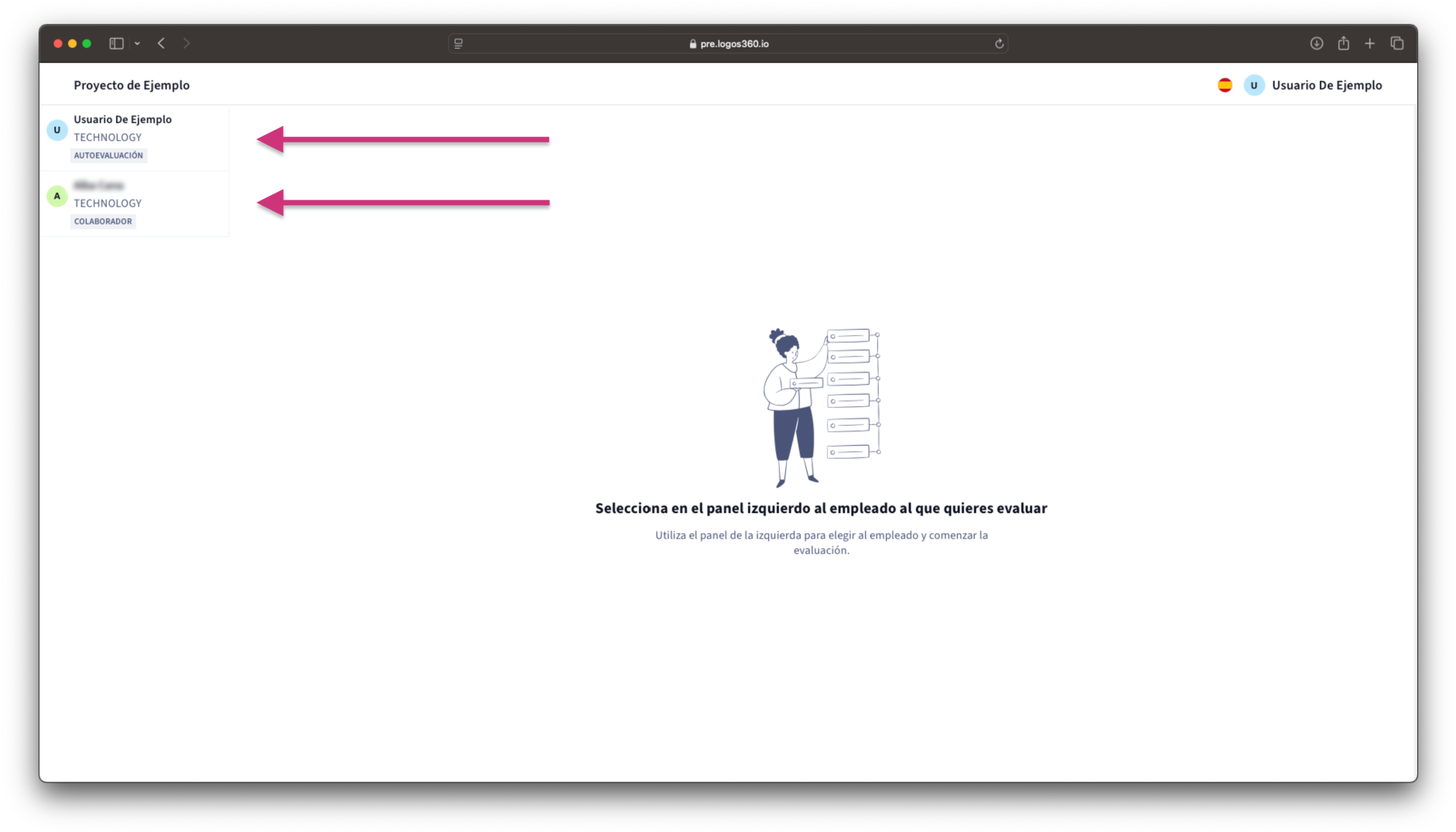
Tras introducir el código de acceso se abrirá un menú. En la parte izquierda se encuentran las evaluaciones disponibles. Se podrá seleccionar una de ellas pulsando en la misma.
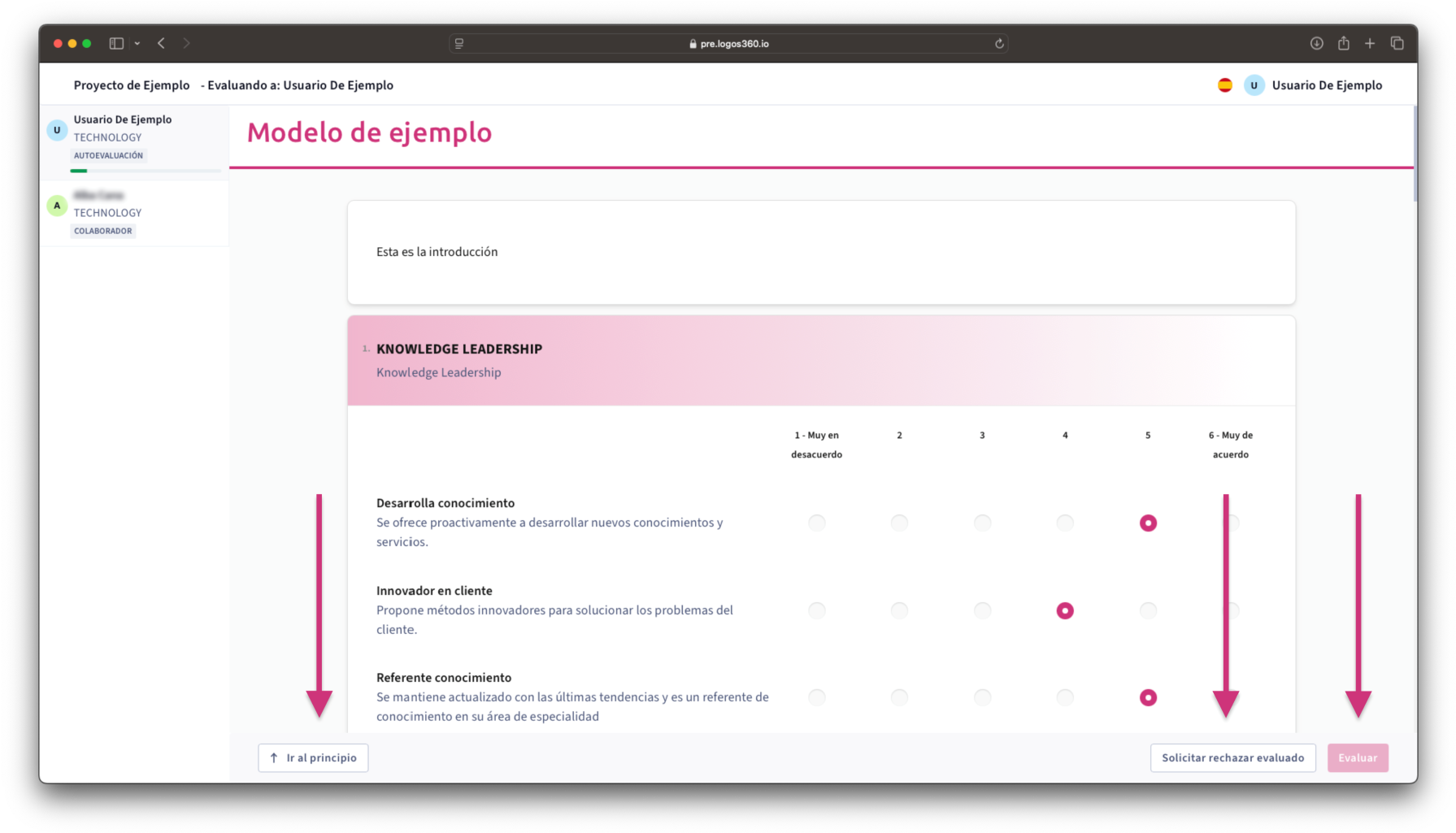
Una vez se haya seleccionado una persona para evaluar, aparecerá el siguiente menú con la encuesta y diferentes botones (de izquierda a derecha):
Ir al principio: Con este botón la encuesta volverá a la parte superior.
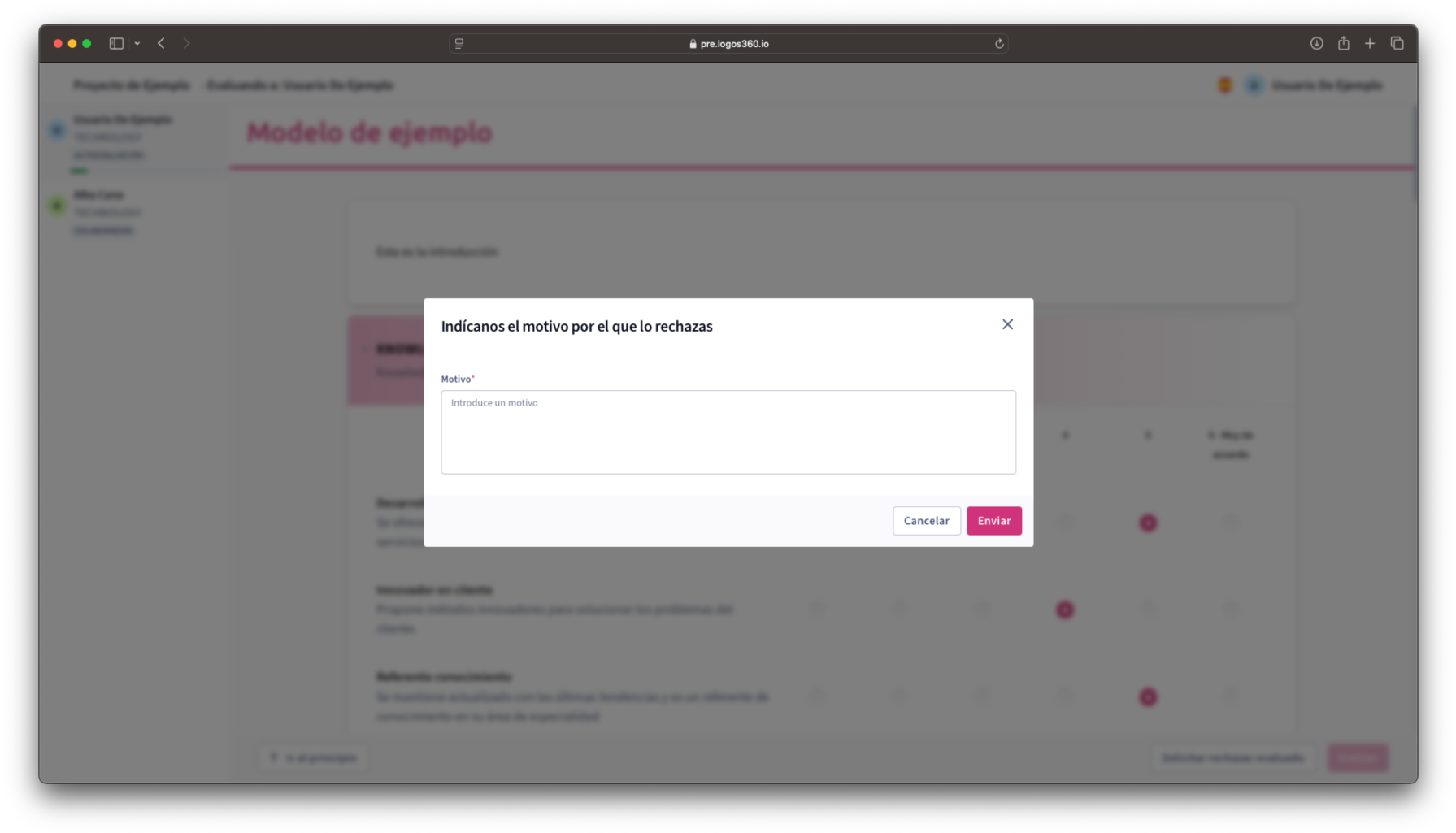
Rechazar: Este botón solo estará disponible si el proyecto tiene la opción de rechazar evaluaciones. Su objetivo es no realizar evaluaciones si el usuario considera que no debe hacerlo. Pulsado el botón se despliega el siguiente menú en el que se deberá rellenar el motivo de rechazo.
Evaluar: Este botón solo aparecerá activado si se han contestado todas las preguntas.
Si se han guardado correctamente las respuestas se pasarán al siguiente empleado a evaluar que no haya sido ya evaluado o completado.
En caso de que haya un error no se pasará el siguiente, y se deberá revisar la encuesta.
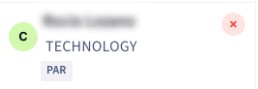
Los diferentes estados de una evaluación se reflejarán en el panel izquierdo. Pueden ser los siguientes:
Encuesta pendiente
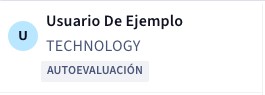
Encuesta en proceso
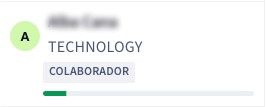
Encuesta terminada
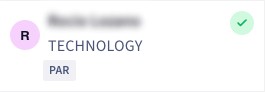
Encuesta rechazada